BeadPattern ofrece dos métodos para convertir imágenes en patrones de hama beads: subir imágenes existentes o usar generación IA. Ya seas principiante o experto, puedes obtener patrones profesionales en pocos minutos.
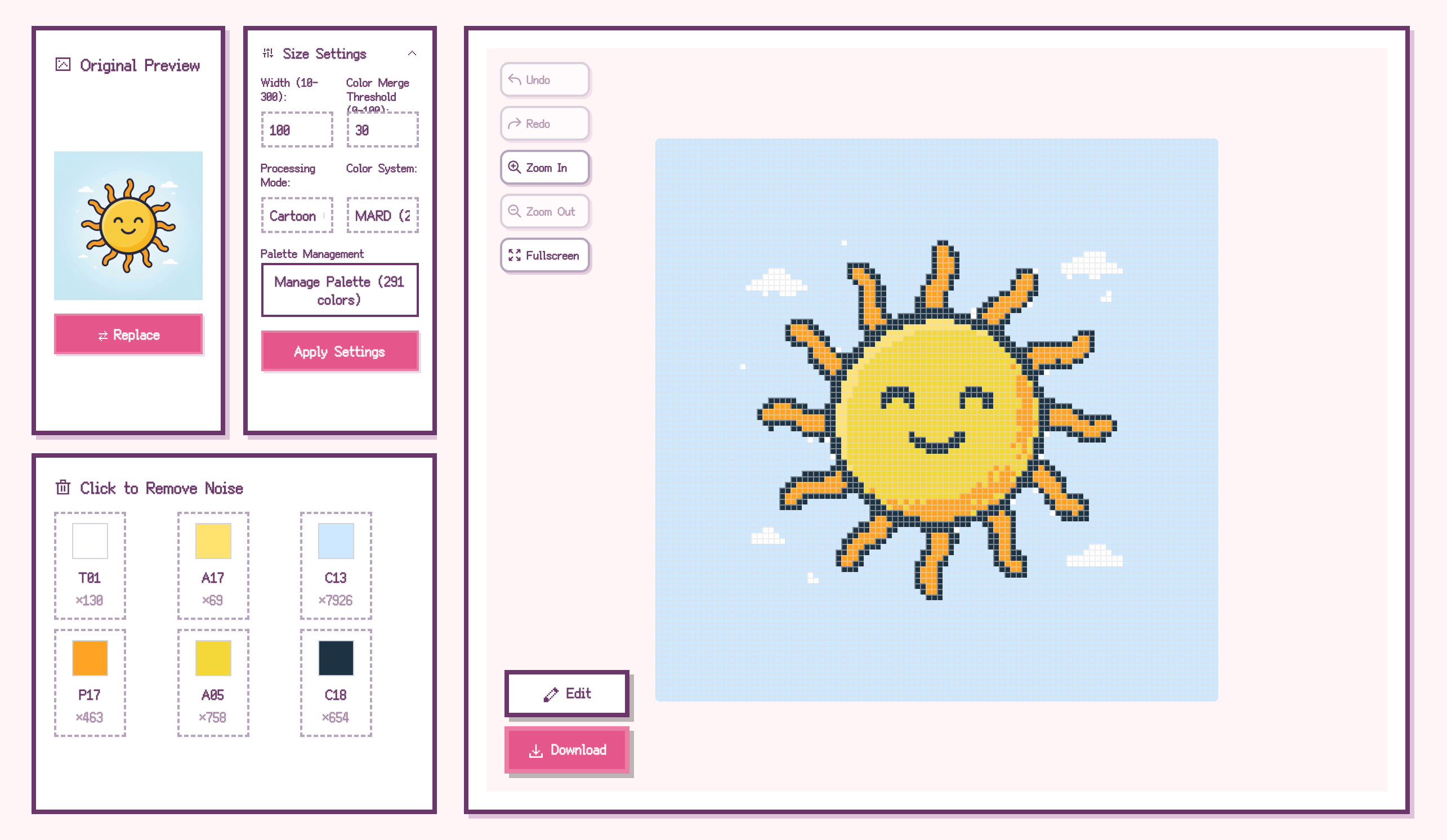
Método 1: Conversión de imagen subida
Perfecto para usuarios que ya tienen una imagen favorita. Solo unos simples pasos para convertir cualquier imagen en un patrón de cuentas con códigos de color.
1. Sube tu imagen
Haz clic en el botón 'Subir imagen' en la página principal, o arrastra y suelta tu imagen en el área de carga. Formatos soportados: JPG, PNG, WebP. Las imágenes con contornos claros y alto contraste de color funcionan mejor.
2. Ajustar parámetros de pixelación
Después de subir, puedes ajustar estos parámetros para optimizar la conversión:
Tamaño de píxel: Valores más altos crean patrones más detallados. Los principiantes deberían empezar con 60-80, luego probar 100-120 para patrones más grandes.
Fusión de colores similares: Fusiona automáticamente colores similares para reducir el número de códigos de color, simplificando la creación. Valores más altos fusionan más agresivamente.
Modo de pixelación:
3. Seleccionar sistema de colores
BeadPattern soporta múltiples sistemas de colores de marcas de hama beads:
El sistema mapea automáticamente los colores a los códigos de la marca correspondiente, facilitando la compra de materiales.
4. Eliminar colores no deseados (Opcional)
En la lista de colores, haz clic en los colores no deseados para excluirlos. Esta función es ideal para:
5. Edición manual (Opcional)
Si no estás satisfecho con el resultado auto-generado, usa las herramientas de edición para ajustar:
¡Todas las operaciones soportan deshacer/rehacer, así que experimenta libremente!
6. Exportar patrón
Haz clic en el botón 'Descargar' para obtener:
Método 2: Generación IA
Perfecto para usuarios sin imágenes existentes que quieren diseños originales. Solo describe tu idea, y la IA generará un patrón de cuentas único para ti.
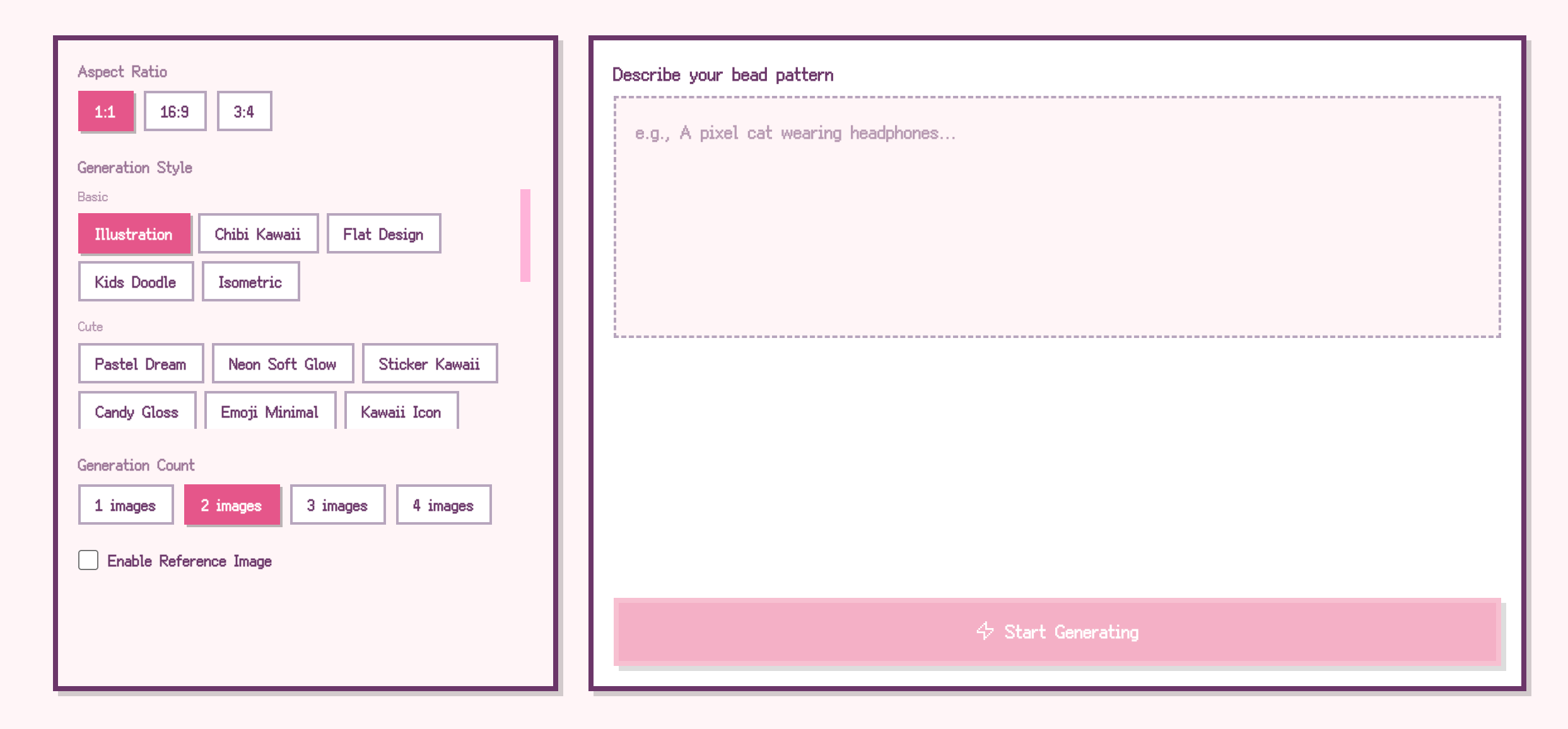
1. Haz clic en el botón 'Generación IA'
En la página principal, haz clic en la tarjeta 'Crear patrón de cuentas con IA' para acceder al panel de generación de imágenes IA.
2. Ingresa la descripción de la imagen
Describe el patrón deseado en texto, por ejemplo:
Consejo: Cuanto más específica sea tu descripción, más cercano será el resultado a tus expectativas. Incluye detalles sobre el sujeto, pose, estilo y colores.
3. Seleccionar parámetros de generación
Proporción: 1:1 (cuadrado), 16:9 (horizontal), 3:4 (vertical)
Estilo: 25 estilos disponibles
Cantidad: Genera 1-4 imágenes a la vez para elegir
4. Subir imagen de referencia (Opcional)
Activa 'Usar imagen de referencia' y sube una imagen de referencia. La IA generará nuevas imágenes basadas en el estilo y composición de la referencia. Ideal para:
5. Selecciona tu imagen favorita
Una vez completada la generación IA, haz clic en 'Usar esta imagen' para importarla al editor. Haz clic en 'Regenerar' si no estás satisfecho.
6. Continuar con la conversión
Después de importar, sigue los pasos 2-6 del Método 1: ajusta parámetros, selecciona sistema de colores y exporta el patrón.
Consejos
Los patrones simples funcionan mejor: Las imágenes con contornos claros y menos colores se convierten mejor. Las fotos complejas pueden necesitar más ajustes manuales.
Usa el Modo Cartoon para dibujos animados: Ilustraciones, logos y personajes de dibujos animados funcionan mejor con el Modo Cartoon para mantener límites claros.
Usa el Modo Foto para fotos: Paisajes, retratos y fotos reales funcionan mejor con el Modo Foto para preservar transiciones de color naturales.
Vista previa antes de exportar: Ajusta parámetros y previsualiza en tiempo real. Exporta solo cuando estés satisfecho para evitar desperdiciar papel.
Usa la función de eliminación de colores: Puede reducir significativamente el número de colores a comprar, especialmente útil para principiantes con presupuesto limitado.
¡Comienza tu viaje creativo de hama beads ahora! Si tienes preguntas, no dudes en contactarnos por email.