Proceso de foto a patrón de perlas: Convierte cualquier imagen en un patrón de perlas claro y realizable
Convertir tus fotos favoritas en patrones de perlas suena simple, pero la primera conversión a menudo resulta en un desorden borroso, con demasiados detalles imposibles de manejar.
La solución es realmente simple: elige la foto correcta, controla el tamaño de la cuadrícula, bloquea la paleta de colores y edita solo las áreas clave.
Esta guía te llevará a través de un proceso replicable utilizando BeadPattern para hacer que tus patrones sean más claros y fáciles de crear.
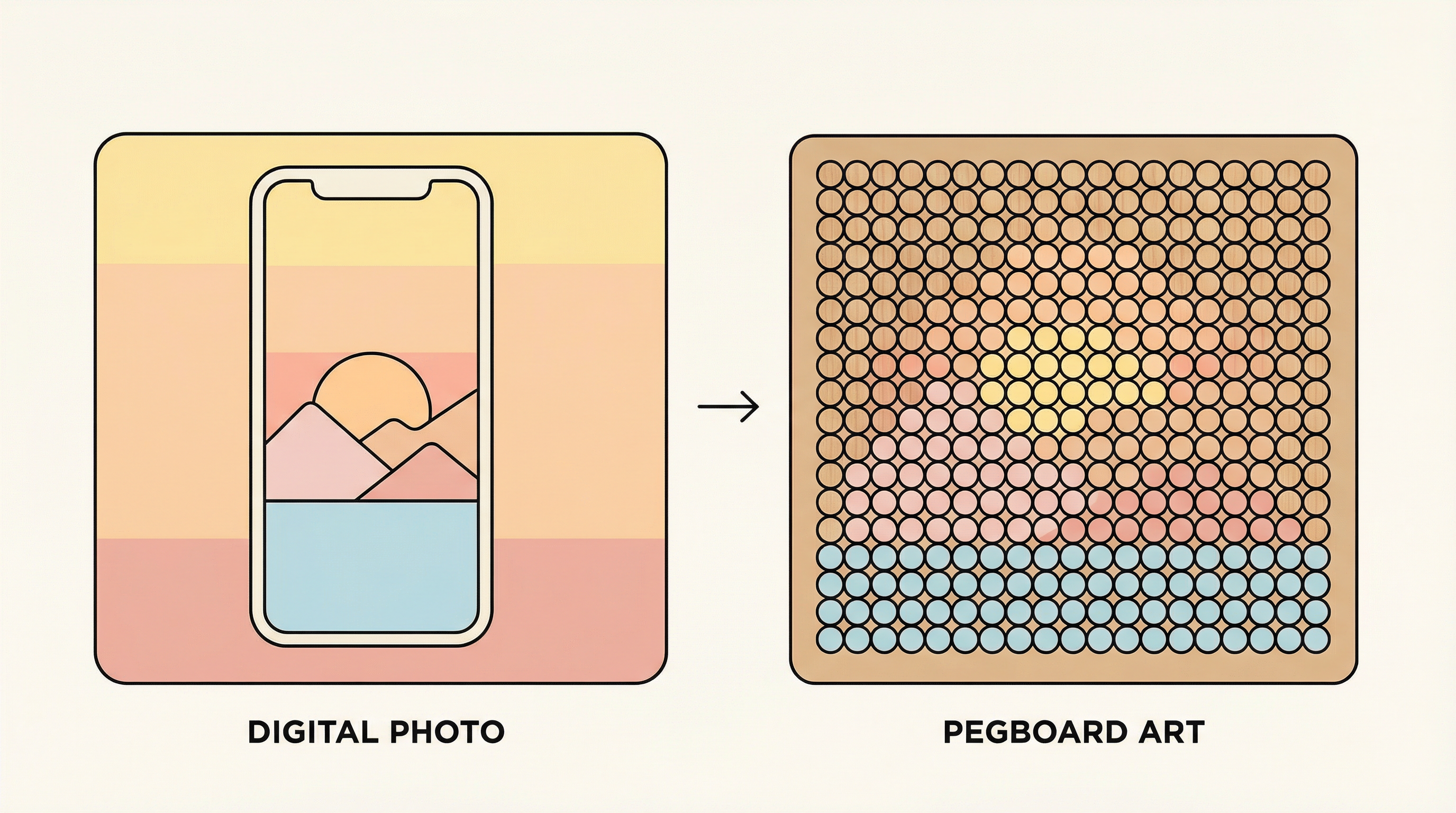
Por qué las fotos se convierten en un desorden
Las fotos tienen degradados suaves, texturas finas e iluminación compleja, que se ven geniales en la pantalla, pero se convierten en ruido cuando se reducen a una cuadrícula pequeña.
Si conviertes y luego intentas retocar, te verás ralentizado por una pila de pequeños bloques de color y el patrón se volverá borroso.
Comenzando con la entrada y los parámetros correctos, el algoritmo puede hacer la mayor parte del trabajo por ti.
Primer paso: Elegir una foto adecuada para la conversión
Elige fotos con un sujeto claro, contraste nítido y buena iluminación.
No necesitas fotografía profesional, pero los contornos deben ser claros.
Si el sujeto y el fondo se mezclan, recorta o reemplaza el fondo antes de importar.
Segundo paso: Recortar y establecer el tamaño de la cuadrícula
Recortar es la forma más rápida de controlar la complejidad.
Haz que el sujeto ocupe la mayor parte del encuadre y usa la cuadrícula en las áreas importantes.
El tamaño de la cuadrícula determina los detalles y el tiempo de producción. Cuanto más grande sea la cuadrícula, más detalles, pero también más tiempo.
Si no estás seguro, empieza con un tamaño pequeño y agranda si se pierden características clave.
Tercer paso: Limitar la cantidad de colores lo antes posible
La cantidad de colores es el mayor factor que afecta la claridad y la complejidad de la producción.
En BeadPattern, primero selecciona la marca de perlas para asegurarte de que los colores correspondan a los códigos de color reales.
Limita la cantidad de colores antes de editar para evitar ser arrastrado por sutiles diferencias de color.
Menos colores suelen ser más limpios y más fáciles de reconocer de lejos.
Cuarto paso: Primero la reducción de ruido, luego la edición manual
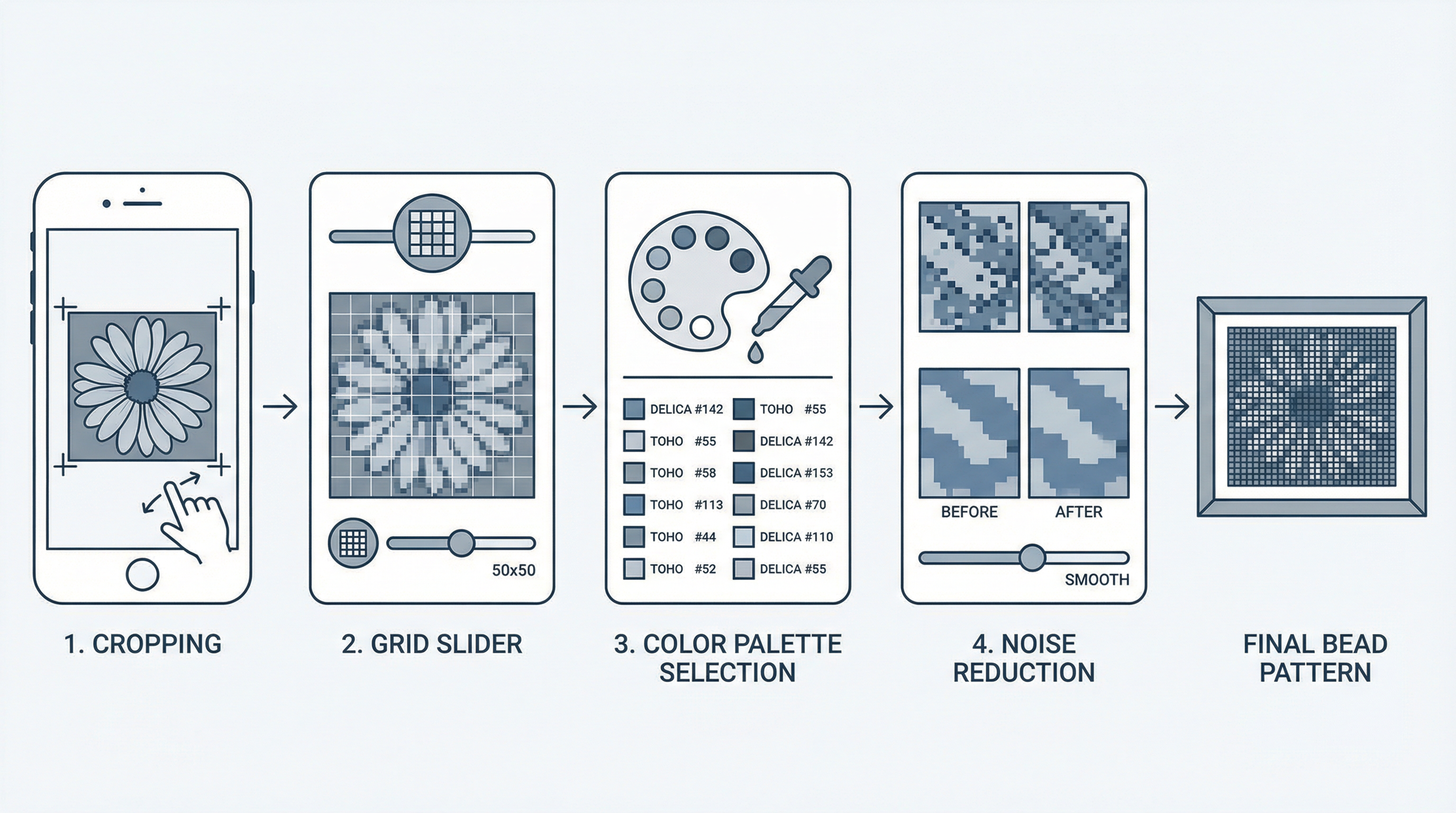
Usa el umbral de fusión de colores similares para eliminar puntos aleatorios y fusionar bloques de color parecidos.
Primero, aumenta el umbral hasta que los puntos desaparezcan, luego reduce un poco para preservar los detalles.
Si no necesitas el fondo, elimínalo primero para evitar que el conteo de colores se vea afectado por él.
Este paso debería resolver el 80% del trabajo de limpieza.
Quinto paso: Retocar detalles clave
La edición manual es más efectiva en los detalles que el espectador verá primero.
Usa el cuentagotas para mantener la consistencia del color y el relleno para limpiar rápidamente las áreas planas.
No redibujes grandes áreas a menos que estés ajustando contornos o puntos focales.
Sexto paso: Exportar y planificar la producción
Exporta los patrones con códigos de color y una lista de compras para asegurarte de tener todo a la vez.
Para compartir o imprimir, exporta una vista previa de píxeles sin etiquetas.
Para imágenes grandes, se recomienda trabajar en secciones, colocando el patrón cerca del tablero de perlas para reducir errores.
Errores comunes
Preguntas rápidas
¿Cómo juzgar si una foto es adecuada para la conversión?
Si el sujeto aún se ve claro cuando se reduce a una pequeña miniatura, generalmente es adecuada para la conversión.
¿Qué tan grande debe ser la cuadrícula para un retrato?
Se recomienda empezar con 58 a 70 cuentas de ancho; esto preserva los rasgos faciales sin ser demasiado lento.
¿Necesito usar todos los colores?
No. Menos colores son más fáciles de ensamblar y más uniformes. Si quieres capas, añade uno o dos colores de acento.
Resumen
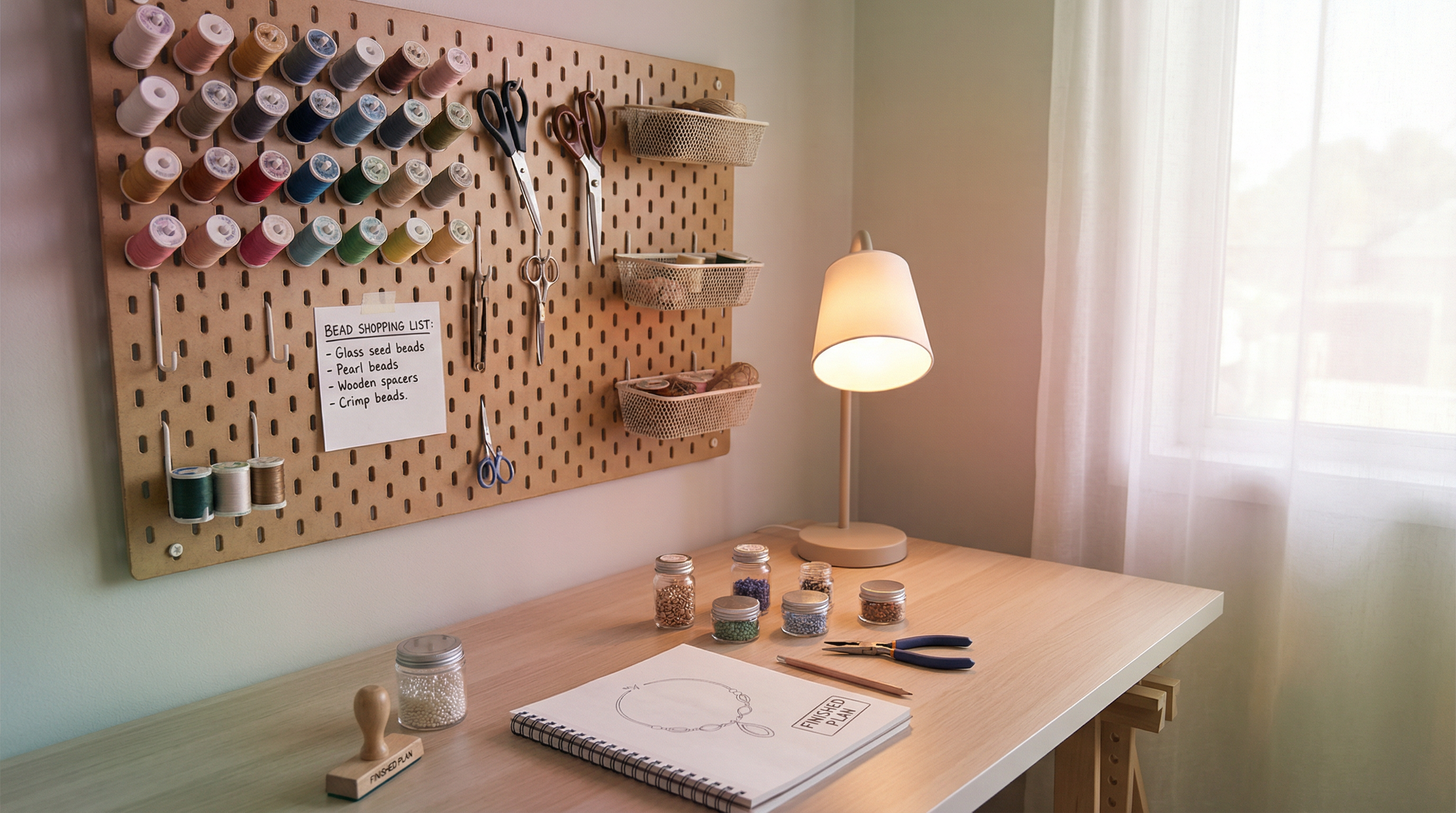
La clave para convertir fotos claras en patrones es la selección temprana y la configuración de parámetros.
Usa BeadPattern para la conversión y concentra tu energía en los detalles verdaderamente importantes.
Después de dominar este proceso, puedes convertir la mayoría de las imágenes en patrones de perlas realizables en una hora.