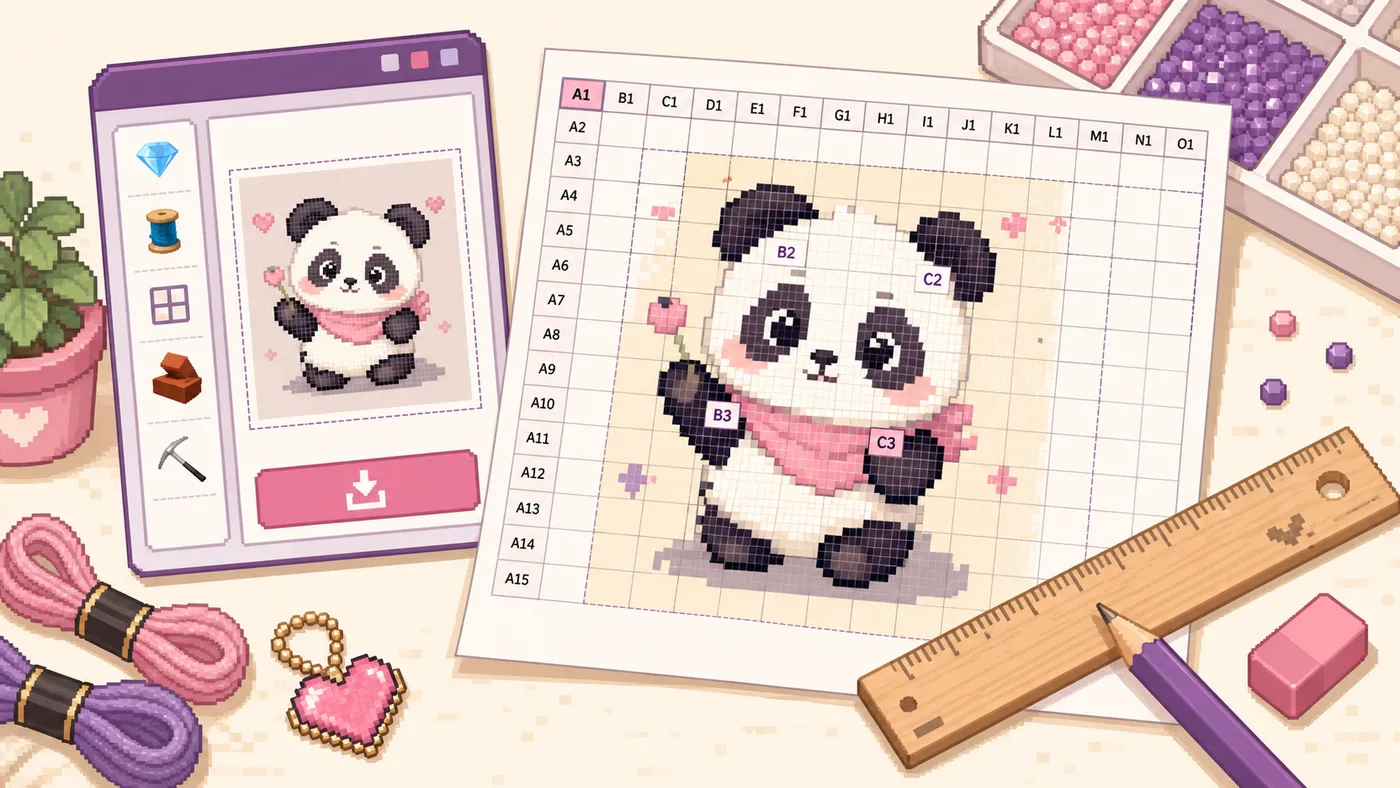
Créateur de grille en ligne gratuit : comment ajouter une grille imprimable à n'importe quelle photo
Un bon créateur de grille n'est pas seulement un effet visuel. C'est un moyen pratique de transformer une photo en une référence à partir de laquelle vous pouvez dessiner, enseigner, mettre à l'échelle sur un mur ou importer dans une application d'art numérique.
Si vous devez ajouter une grille à une photo sans installer de logiciel, utilisez [BeadPattern Grid Maker] (/grid-maker) pour créer une superposition de grille d'image, ajuster les lignes et les colonnes, afficher les étiquettes de style A1/B2 et télécharger un PNG quadrillé imprimable.
Le point est simple : la grille divise une image difficile en décisions plus petites. Au lieu de deviner à quoi appartient un œil, une ligne de toit, une oreille d'animal ou un bord d'ombre, vous comparez un carré à la fois.
Quand une grille imprimable aide
Ceci est différent d’une grille de photos de style collage. Pour le dessin, la grille est un outil de mesure. Le résultat important est une image de référence lisible, et non une mise en page pour les réseaux sociaux.
Comment ajouter une grille à une photo
Commencez par une photo claire. Une image très contrastée avec un sujet principal fonctionne généralement mieux qu’un arrière-plan chargé.
1. Recadrez avant d'ajouter la grille
Faites correspondre la forme de l'image à la surface de dessin le plus tôt possible. Si votre papier est au format portrait A4 mais que la photo est un grand paysage, décidez si vous souhaitez recadrer, faire pivoter ou laisser un espace vide avant d'imprimer.
Cela évite l'erreur classique : faire une grille nette sur la photo, puis l'étirer sur une surface de forme différente.
2. Choisissez des lignes et des colonnes
Utilisez moins de carrés pour les grandes formes et plus de carrés pour les détails. Une grille 4 x 6 ou 5 x 7 suffit pour un placement large. Une grille 10 x 10, 12 x 16 ou plus dense donne plus de points de référence pour les portraits et les images complexes.
Ne rendez pas la grille dense simplement parce que l’outil le permet. Trop de lignes peuvent masquer l'image et ralentir le processus de dessin.
3. Ajustez la couleur, l'opacité et la largeur de la ligne
Choisissez une ligne de quadrillage visible mais pas plus forte que la photo. Les photos sombres nécessitent généralement des lignes claires. Les photos pâles nécessitent généralement des lignes grises ou noires. Pour l’impression en classe, des lignes légèrement plus épaisses sont plus sûres, car les imprimantes bon marché peuvent faire disparaître les fines lignes pâles.
Si vous envisagez de dessiner à partir d'une impression en noir et blanc, testez la grille en niveaux de gris avant de vous engager. Une ligne de couleur qui semble parfaite à l’écran peut s’affaiblir une fois imprimée.
4. Activez les étiquettes A1/B2 lorsque vous avez besoin de coordination
Les étiquettes de coordonnées sont utiles lorsque plusieurs personnes regardent la même référence. Un enseignant peut dire : regardez B3, et une équipe de fresques murales peut diviser le travail en sections étiquetées.
Les labels aident également les débutants à ne pas perdre leur place. Si le dessin ne va pas, il est plus facile de vérifier un carré que de réévaluer l’ensemble de l’image.
5. Téléchargez le PNG quadrillé imprimable
Une fois que la superposition semble correcte, téléchargez le PNG. Conservez le fichier comme référence principale. Vous pouvez l'imprimer, l'importer dans une application de dessin ou le joindre à un document de classe.
Étant donné que l'outil s'exécute dans le navigateur, le flux de travail reste léger : téléchargez l'image localement, ajustez la grille, exportez le résultat et continuez.
Comment choisir la bonne densité de grille
Si le sujet ne semble correct qu'avec une grille très dense, l'image source peut être trop détaillée pour la taille de dessin prévue.
Impression : A4, A5, Letter, Legal et les erreurs à éviter
L’impression est le point où de nombreuses bonnes grilles échouent. La superposition peut être parfaite à l’écran et néanmoins s’avérer incorrecte si le paramètre de papier ou de mise à l’échelle modifie la taille.
Le format A4 est courant dans la plupart des pays, tandis que le format Lettre est courant aux États-Unis et au Canada. A5 est plus petit et meilleur pour des références rapides. Legal est plus long et peut aider avec des compositions hautes ou des notes supplémentaires.
Le format du papier affecte la taille physique de chaque carré. Plus de colonnes sur le même papier signifie des carrés plus petits. Le même nombre de lignes et de colonnes sur A5 sera plus difficile à lire que sur A4 ou Letter.
Utilisez la taille réelle lorsque la précision est importante
Si vous avez besoin d'un espacement prévisible, imprimez à 100 % ou à la taille réelle. Évitez Ajuster à la page lorsque vous essayez de conserver l'espacement de la grille mesuré, car cela peut réduire ou agrandir l'image pour l'adapter aux marges de l'imprimante.
L'ajustement à la page n'est acceptable que lorsque l'espacement physique exact n'a pas d'importance et que vous n'avez besoin que d'une référence visuelle proportionnelle.
Maintenir la cohérence des paramètres de papier
Le fichier, la boîte de dialogue d'impression et le papier d'imprimante chargé doivent correspondre. Concevoir au format A4 et imprimer sur Letter peut modifier les marges, recadrer la bordure ou redimensionner toute la grille.
Si la surface de dessin doit correspondre à l'impression, imprimez une page de test et mesurez plusieurs cellules de la grille avant de dessiner la grille finale.
Flux de travail de mise à l'échelle murale
Conseils en classe et en art numérique
Pour les enseignants, la meilleure grille imprimable est celle que les élèves peuvent réellement lire. Utilisez un contraste de lignes clair, des étiquettes visibles et un nombre de lignes correspondant au niveau de compétence de la classe.
Pour les artistes numériques, téléchargez le PNG quadrillé et importez-le comme calque de référence temporaire. Réduisez l’opacité du calque si nécessaire, mais conservez le rapport de recadrage inchangé.
FAQ rapide
Quel type de créateur de grille gratuit est bon pour dessiner ?
Il doit ajouter une grille à une photo, contrôler le nombre de lignes et de colonnes, ajuster la visibilité des lignes, ajouter des étiquettes de coordonnées et exporter une image imprimable.
Quelle doit être la densité d'une grille de portrait ?
Commencez autour de 8 x 10, 10 x 10 ou 12 x 16. La grille doit localiser les caractéristiques sans couvrir la structure du visage.
Dois-je imprimer avec Ajuster à la page ou Taille réelle ?
Utilisez la taille réelle ou 100 % lorsque l'espacement physique est important. Utilisez Ajuster à la page uniquement lorsque la grille est une référence visuelle et que la mesure exacte n'est pas importante.
Pourquoi ma grille imprimée est-elle devenue plus petite ?
Les causes habituelles sont Ajuster à la page, la correction automatique des marges de l'imprimante, un format de papier incorrect ou l'impression d'une mise en page A4 sur du papier Lettre.
Réflexions finales
Un bon créateur de grilles de dessin doit réduire les erreurs de proportion et non en créer de nouvelles. Recadrez d'abord, choisissez une densité de grille lisible, gardez les lignes claires, activez les étiquettes lorsque la coordination est importante et imprimez avec le format de papier correct.