BeadPattern은 이미지를 비즈 도안으로 변환하는 두 가지 방법을 제공합니다: 기존 이미지 업로드 또는 AI 생성. 초보자든 숙련자든 몇 분 만에 전문적인 비즈 도안을 만들 수 있습니다.
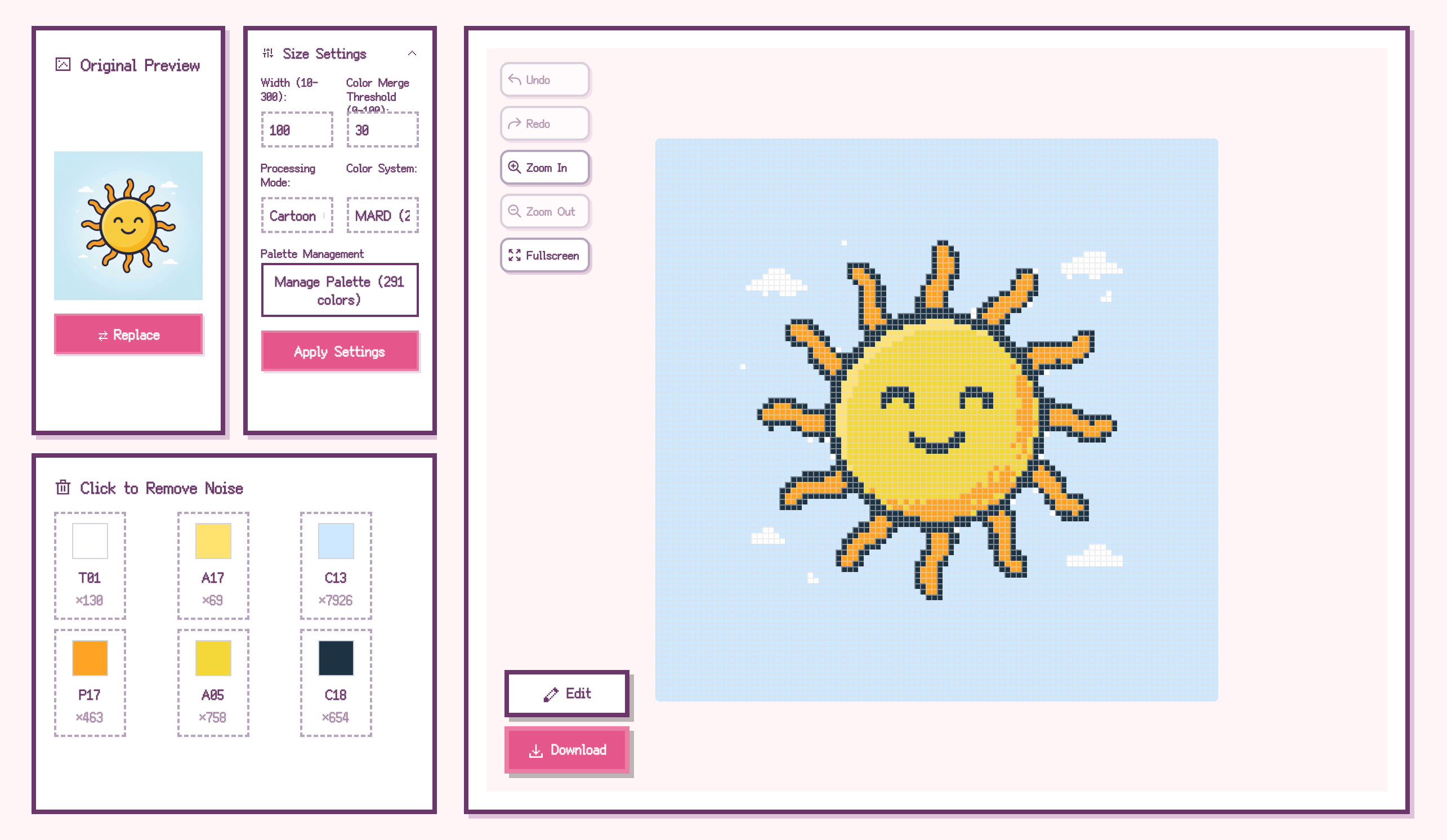
방법 1: 이미지 업로드 변환
마음에 드는 이미지가 있는 사용자에게 적합합니다. 간단한 몇 단계로 모든 이미지를 색상 코드가 포함된 비즈 도안으로 변환할 수 있습니다.
1. 이미지 업로드
홈페이지의 '이미지 업로드' 버튼을 클릭하거나 이미지를 업로드 영역으로 드래그 앤 드롭하세요. JPG, PNG, WebP 형식을 지원합니다. 윤곽이 선명하고 색상 대비가 높은 이미지가 가장 좋습니다.
2. 픽셀화 매개변수 조정
업로드 후 다음 매개변수를 조정하여 변환을 최적화할 수 있습니다:
픽셀 크기: 값이 클수록 더 세밀한 도안이 됩니다. 초보자는 60-80부터 시작하고, 익숙해지면 100-120의 큰 크기에 도전하세요.
유사색 병합: 유사한 색상을 자동으로 병합하여 색상 코드 수를 줄이고 제작을 단순화합니다. 값이 클수록 더 적극적으로 병합됩니다.
픽셀화 모드:
3. 색상 시스템 선택
BeadPattern은 여러 비즈 브랜드의 색상 시스템을 지원합니다:
시스템이 자동으로 색상을 해당 브랜드의 색상 코드에 매핑하여 재료 구매를 쉽게 합니다.
4. 불필요한 색상 제거 (선택사항)
색상 목록에서 불필요한 색상을 클릭하여 제외할 수 있습니다. 이 기능은 다음에 적합합니다:
5. 수동 편집 (선택사항)
자동 생성 결과가 만족스럽지 않으면 편집 도구로 미세 조정할 수 있습니다:
모든 작업은 실행 취소/다시 실행을 지원하므로 자유롭게 시도하세요!
6. 도안 내보내기
'다운로드' 버튼을 클릭하면:
방법 2: AI 생성
기존 이미지가 없고 오리지널 디자인을 원하는 사용자에게 적합합니다. 아이디어를 설명하기만 하면 AI가 고유한 비즈 도안을 생성합니다.
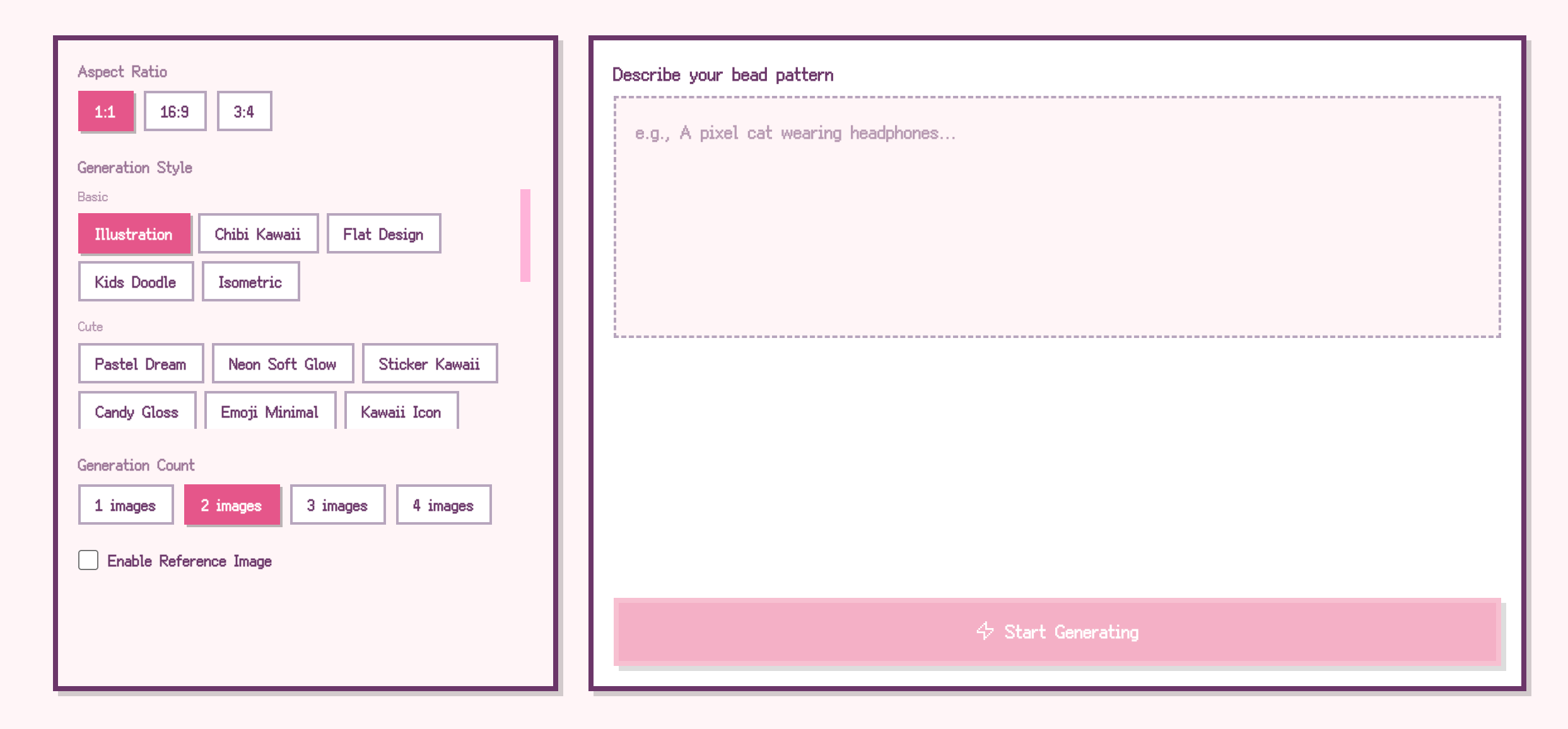
1. 'AI 생성' 버튼 클릭
홈페이지에서 'AI로 비즈 도안 만들기' 카드를 클릭하여 AI 이미지 생성 패널로 이동합니다.
2. 이미지 설명 입력
원하는 도안을 텍스트로 설명하세요. 예:
팁: 설명이 구체적일수록 기대에 가까운 결과를 얻을 수 있습니다. 주제, 포즈, 스타일, 색상 등의 세부 사항을 포함하세요.
3. 생성 매개변수 선택
비율: 1:1 (정사각형), 16:9 (가로), 3:4 (세로)
스타일: 25가지 스타일 선택 가능
수량: 한 번에 1-4장 생성하여 선택
4. 참조 이미지 업로드 (선택사항)
'참조 이미지 사용'을 활성화하고 참조 이미지를 업로드하면 AI가 해당 이미지의 스타일과 구도를 기반으로 새 이미지를 생성합니다. 다음에 적합합니다:
5. 마음에 드는 이미지 선택
AI 생성이 완료되면 '이 이미지 사용'을 클릭하여 편집기로 가져옵니다. 만족스럽지 않으면 '다시 생성'을 클릭하세요.
6. 변환 계속
가져온 후 방법 1의 2-6단계를 따르세요: 매개변수 조정, 색상 시스템 선택, 도안 내보내기.
팁
단순한 도안이 가장 좋습니다: 윤곽이 선명하고 색상이 적은 이미지가 가장 잘 변환됩니다. 복잡한 사진은 더 많은 수동 조정이 필요할 수 있습니다.
카툰에는 카툰 모드: 일러스트, 로고, 카툰 캐릭터는 명확한 경계를 유지하기 위해 카툰 모드가 가장 좋습니다.
사진에는 사진 모드: 풍경, 인물 사진, 실제 사진은 자연스러운 색상 전환을 유지하기 위해 사진 모드가 가장 좋습니다.
내보내기 전 미리보기: 매개변수를 조정하고 실시간으로 미리보기하세요. 만족한 후에만 내보내서 종이 낭비를 피하세요.
색상 제거 기능 활용: 구매해야 할 색상 수를 크게 줄일 수 있습니다. 예산이 제한된 초보자에게 특히 유용합니다.
지금 비즈 공예 여정을 시작하세요! 질문이 있으시면 이메일로 연락해 주세요.