사진을 펄러비즈 도안으로 변환: 모든 이미지를 명확하고 만들 수 있는 펄러비즈 패턴으로
좋아하는 사진을 펄러비즈 패턴으로 만드는 것은 간단하게 들리지만, 첫 번째 변환은 종종 지저분하고 흐릿하며 너무 많은 디테일로 인해 시작하기 어렵게 만듭니다.
해결책은 실제로 간단합니다: 올바른 사진을 선택하고, 그리드 크기를 제어하고, 색상 팔레트를 잠근 다음, 핵심 영역만 편집하세요.
이 가이드는 BeadPattern을 사용하여 패턴을 더 선명하고 쉽게 만들 수 있는 복제 가능한 프로세스를 안내합니다.
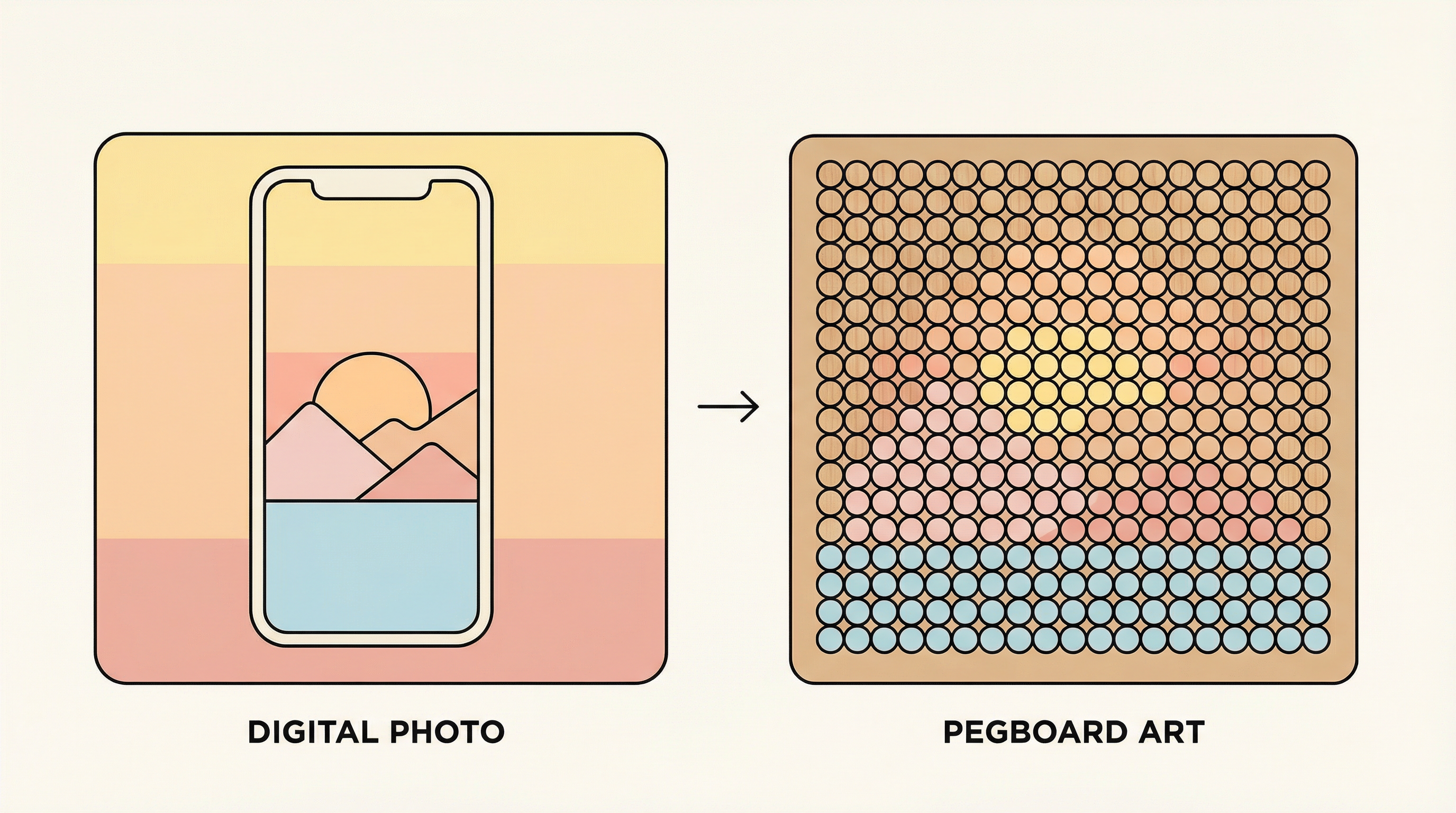
왜 사진이 엉망이 되는가
사진에는 부드러운 그라데이션, 미세한 질감, 복잡한 빛과 그림자가 있습니다. 이것들은 화면에서는 멋있게 보이지만 작은 격자로 축소되면 노이즈가 됩니다.
먼저 변환한 다음 수정하려고 하면 많은 작은 색상 블록 때문에 속도가 느려지고 패턴이 흐릿해집니다.
올바른 입력과 매개변수로 시작하면 알고리즘이 대부분의 작업을 수행하는 데 도움이 됩니다.
1단계: 변환에 적합한 사진 선택
주제가 명확하고 대비가 선명하며 빛이 깨끗한 사진을 선택하세요.
전문 사진일 필요는 없지만, 명확한 윤곽선이 있어야 합니다.
주제와 배경이 섞여 있다면, 먼저 자르거나 배경을 교체한 다음 가져오세요.
2단계: 자르고 그리드 크기 설정
자르기는 복잡성을 제어하는 가장 빠른 방법입니다.
주제가 화면의 대부분을 차지하도록 하고, 그리드를 중요한 부분에 사용하세요.
그리드 크기는 디테일과 제작 시간을 결정합니다. 그리드가 클수록 디테일이 많지만, 시간도 더 오래 걸립니다.
확실하지 않다면 작은 크기로 시작하고, 핵심 특징이 손실되면 확대하세요.
3단계: 일찍 색상 수 제한
색상 수는 선명도와 제작 복잡성에 가장 큰 영향을 미칩니다.
BeadPattern에서 먼저 펄러비즈 브랜드를 선택하여 색상이 실제 색상 번호와 일치하는지 확인하세요.
편집하기 전에 색상 수를 제한하여 미묘한 색상 차이로 인해 방해받지 않도록 하세요.
색상이 적을수록 더 깔끔하고 멀리서 더 쉽게 알아볼 수 있습니다.
4단계: 수동 수정 전에 노이즈 감소
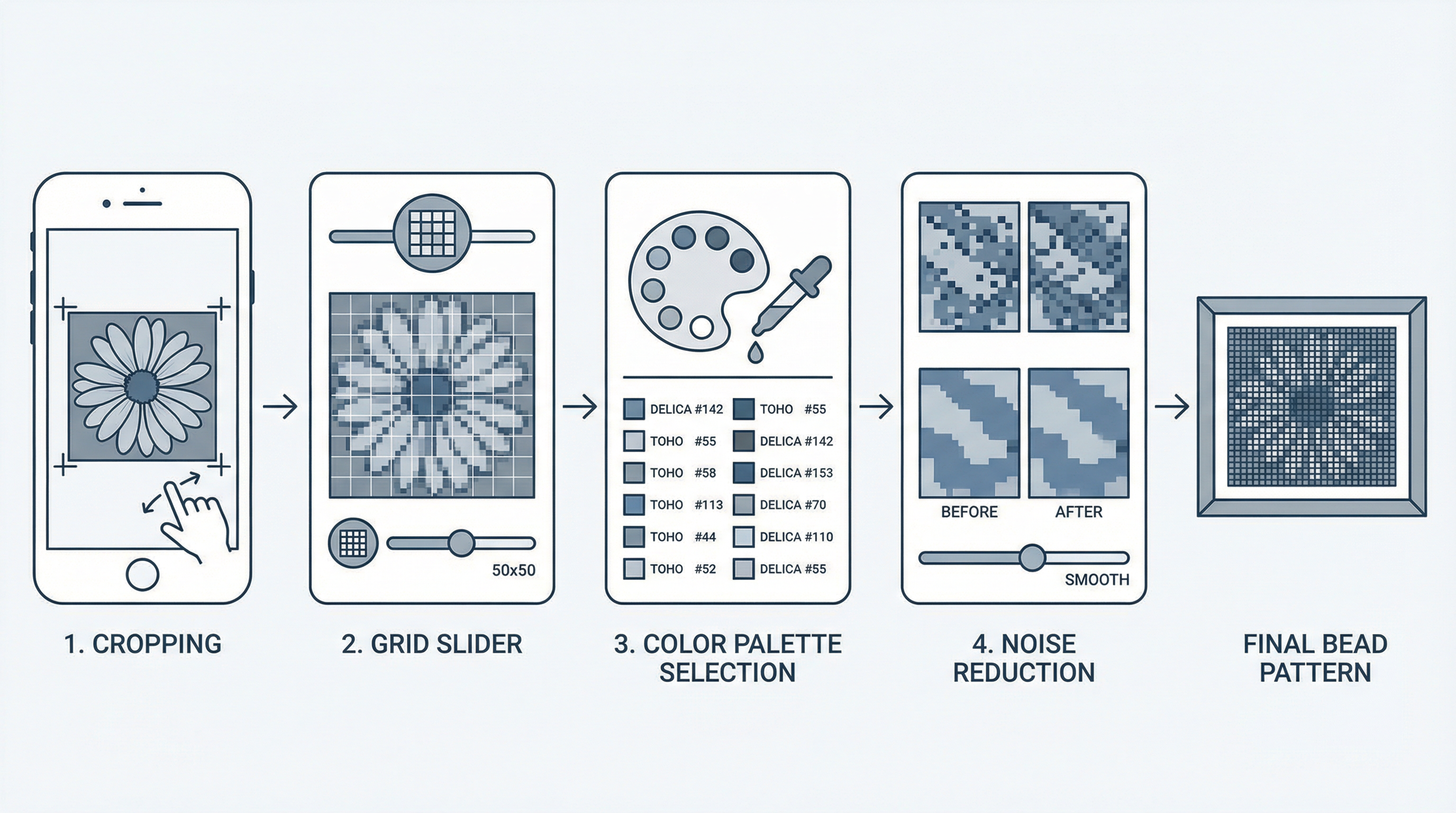
유사한 색상 병합 임계값을 사용하여 잡티를 제거하고 유사한 색상 블록을 병합하세요.
잡티가 사라질 때까지 임계값을 높였다가, 디테일을 보존하기 위해 약간 낮추세요.
배경이 필요하지 않다면, 배경 제거를 먼저 하여 색상 통계가 배경에 의해 방해받지 않도록 하세요.
이 단계는 정리 작업의 80%를 해결해야 합니다.
5단계: 핵심 디테일 수정
수동 수정이 가장 효과적인 곳은 보는 사람이 가장 먼저 보게 되는 디테일입니다.
스포이드 도구를 사용하여 색상을 일관되게 유지하고, 채우기 도구를 사용하여 평면 영역을 빠르게 정리하세요.
윤곽선이나 초점을 수정하는 경우가 아니라면, 넓은 영역을 다시 그리지 마세요.
6단계: 내보내고 제작 계획
색상 번호가 있는 도안과 구매 목록을 내보내서 한 번에 모든 것을 구매할 수 있도록 하세요.
공유하거나 인쇄해야 할 때, 태그 없는 픽셀 미리보기 이미지를 내보내세요.
큰 그림은 영역별로 만드는 것을 권장하며, 오류를 줄이기 위해 도안을 펄러비즈 판 근처에 두세요.
흔한 실수
빠른 질문과 답변
사진이 변환에 적합한지 어떻게 판단하나요?
작은 썸네일로 축소했을 때에도 주제를 명확하게 볼 수 있다면, 일반적으로 변환에 적합합니다.
인물 사진에는 어떤 그리드 크기가 권장되나요?
58~70칸 너비로 시작하는 것이 좋습니다. 얼굴 특징을 보존하면서도 너무 많은 시간이 걸리지 않습니다.
모든 색상을 사용해야 하나요?
아니요. 적은 색상이 더 쉽게 만들 수 있고 더 통일성 있습니다. 층을 원할 때 한두 가지 강조 색상을 추가할 수 있습니다.
요약
선명한 사진을 도안으로 변환하는 핵심은 사전 선택과 매개변수 설정에 있습니다.
BeadPattern을 사용하여 변환하고, 정말 중요한 디테일에 집중하세요.
이 프로세스를 마스터하면 대부분의 이미지를 한 시간 내에 제작 가능한 펄러비즈 패턴으로 변환할 수 있습니다.