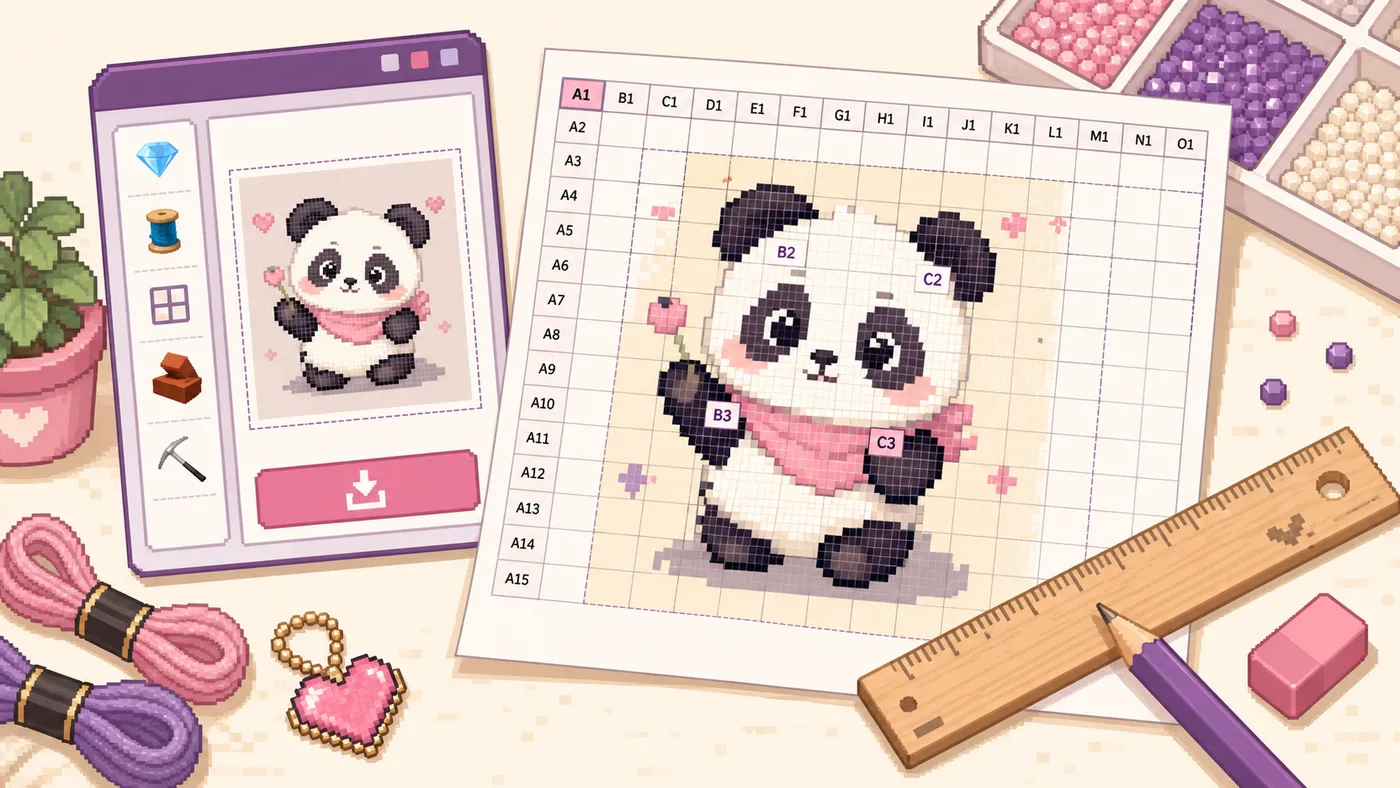
Gratis online rastermaker: een afdrukbaar raster aan elke foto toevoegen
Een goede rastermaker is niet alleen een visueel effect. Het is een praktische manier om van een foto een referentie te maken waaruit u kunt putten, waarmee u les kunt geven, die u op een muur kunt schalen of kunt importeren in een app voor digitale kunst.
Als u een raster aan een foto wilt toevoegen zonder software te installeren, gebruikt u de BeadPattern Grid Maker om een afbeeldingsrasteroverlay te maken, rijen en kolommen aan te passen, labels in A1/B2-stijl weer te geven en een afdrukbare gerasterde PNG te downloaden.
Het punt is simpel: het raster verdeelt een moeilijk beeld in kleinere beslissingen. In plaats van te raden waar een oog, daklijn, huisdieroor of schaduwrand thuishoort, vergelijk je vierkant per vierkant.
Wanneer een afdrukbaar raster helpt
Dit is anders dan een fotoraster in collagestijl. Bij het tekenen is het raster een meetinstrument. De belangrijke output is een leesbare referentieafbeelding, niet een lay-out voor sociale media.
Een raster aan een foto toevoegen
Begin met een duidelijke foto. Een contrastrijk beeld met één hoofdonderwerp werkt doorgaans beter dan een drukke achtergrond.
1. Bijsnijden voordat u het raster toevoegt
Zorg ervoor dat de vorm van de afbeelding zo vroeg mogelijk overeenkomt met het tekenoppervlak. Als uw papier staand A4 is, maar de foto een breed liggend formaat is, bepaal dan of u wilt bijsnijden, roteren of een lege ruimte wilt laten voordat u gaat afdrukken.
Dit voorkomt de klassieke fout: een schoon raster op de foto maken en dit vervolgens uitrekken op een oppervlak met een andere vorm.
2. Kies Rijen en Kolommen
Gebruik minder vierkanten voor grote vormen en meer vierkanten voor details. Voor een brede plaatsing is een raster van 4 x 6 of 5 x 7 voldoende. Een raster van 10 x 10, 12 x 16 of dichter geeft meer referentiepunten voor portretten en complexe afbeeldingen.
Maak het raster niet compact alleen maar omdat de tool dit toestaat. Te veel lijnen kunnen de afbeelding verbergen en het tekenproces vertragen.
3. Pas de lijnkleur, dekking en breedte aan
Kies een rasterlijn die zichtbaar is, maar niet luider dan de foto. Donkere foto's hebben meestal lichte lijnen nodig. Bleke foto's hebben meestal grijze of zwarte lijnen nodig. Voor afdrukken in een klaslokaal zijn iets dikkere lijnen veiliger omdat goedkope printers dunne, bleke lijnen kunnen laten verdwijnen.
Als u van plan bent een zwart-witafdruk te maken, test dan het raster in grijstinten voordat u een afdruk maakt. Een kleurlijn die er op het scherm perfect uitziet, kan bij het afdrukken zwak worden.
4. Schakel A1/B2-labels in als u coördinatie nodig heeft
Coördinaatlabels zijn handig wanneer meer dan één persoon naar dezelfde referentie kijkt. Een leraar kan zeggen: kijk naar B3, en een muurschilderingteam kan het werk opsplitsen in gelabelde secties.
Labels helpen beginners ook om te voorkomen dat ze hun plaats verliezen. Als de tekening fout gaat, is het gemakkelijker om één vierkantje te controleren dan het hele beeld opnieuw te beoordelen.
5. Download de afdrukbare gerasterde PNG
Nadat de overlay er goed uitziet, downloadt u de PNG. Bewaar het bestand als uw hoofdreferentie. U kunt het afdrukken, importeren in een tekenapp of bijvoegen bij een hand-out in de klas.
Omdat de tool in de browser draait, blijft de workflow licht: upload de afbeelding lokaal, pas het raster aan, exporteer het resultaat en ga verder.
Hoe u de juiste rasterdichtheid kiest
Als het onderwerp er alleen goed uitziet met een zeer dicht raster, is de bronafbeelding mogelijk te gedetailleerd voor het beoogde tekeningformaat.
Afdrukken: A4, A5, Letter, Legal en de fouten die u moet vermijden
Afdrukken is waar veel goede rasters tekortschieten. De overlay kan perfect zijn op het scherm en toch verkeerd uitkomen als de papier- of schaalinstelling het formaat verandert.
A4 is gebruikelijk in de meeste landen, terwijl Letter gebruikelijk is in de Verenigde Staten en Canada. A5 is kleiner en beter voor snelle referenties. Legal is langer en kan helpen bij lange composities of extra noten.
Het papierformaat beïnvloedt de fysieke grootte van elk vierkant. Meer kolommen op hetzelfde papier betekent kleinere vierkanten. Hetzelfde aantal rijen en kolommen op A5 zal moeilijker te lezen zijn dan op A4 of Letter.
Gebruik de werkelijke grootte als nauwkeurigheid belangrijk is
Als u een voorspelbare afstand nodig heeft, drukt u af op 100% of op ware grootte. Vermijd Aanpassen aan pagina wanneer u de gemeten rasterafstand probeert te behouden, omdat hierdoor de afbeelding kan worden verkleind of vergroot zodat deze in de printermarges past.
Aanpassen aan pagina is alleen acceptabel als de exacte fysieke afstand er niet toe doet en u alleen een proportionele visuele referentie nodig heeft.
Houd de papierinstellingen consistent
Het bestand, het afdrukvenster en het geladen printerpapier moeten overeenkomen. Bij ontwerpen voor A4 en afdrukken op Letter kunnen de marges worden gewijzigd, de rand worden bijgesneden of het hele raster worden geschaald.
Als het tekenoppervlak moet overeenkomen met de afdruk, drukt u één testpagina af en meet u verschillende rastercellen voordat u het definitieve raster tekent.
Workflow voor het schalen van muurschilderingen
Tips voor klaslokaal en digitale kunst
Voor docenten is het beste afdrukbare raster het raster dat leerlingen daadwerkelijk kunnen lezen. Gebruik duidelijk lijncontrast, zichtbare labels en een rijtelling die overeenkomt met het vaardigheidsniveau van de klas.
Voor digitale artiesten: download de gerasterde PNG en importeer deze als tijdelijke referentielaag. Verlaag indien nodig de laagdekking, maar laat de bijsnijdverhouding ongewijzigd.
Snelle veelgestelde vragen
Welk soort gratis rastermaker is goed voor tekenen?
Het moet een raster aan een foto toevoegen, het aantal rijen en kolommen controleren, de zichtbaarheid van lijnen aanpassen, coördinaatlabels toevoegen en een afdrukbare afbeelding exporteren.
Hoe dicht moet een portretraster zijn?
Begin rond 8 x 10, 10 x 10 of 12 x 16. Het raster moet de kenmerken lokaliseren zonder de gezichtsstructuur te bedekken.
Moet ik afdrukken met Aanpassen aan pagina of Ware grootte?
Gebruik werkelijke grootte of 100% als de fysieke afstand van belang is. Gebruik Aanpassen aan pagina alleen als het raster een visuele referentie is en exacte metingen niet belangrijk zijn.
Waarom is mijn afgedrukte raster kleiner geworden?
De gebruikelijke oorzaken zijn Aanpassen aan pagina, automatische printermargecorrectie, een verkeerd papierformaat of het afdrukken van een A4-indeling op Letter-papier.
Laatste gedachten
Een goede tekenrastermaker moet verhoudingsfouten verminderen, en geen nieuwe creëren. Snijd eerst bij, kies een leesbare rasterdichtheid, houd de lijnen duidelijk, schakel labels in als coördinatie belangrijk is en druk af met het juiste papierformaat.