BeadPattern oferuje dwa główne sposoby tworzenia wzorów z koralików: przesłanie gotowego obrazu albo wygenerowanie nowego obrazu przez AI. W obu przypadkach celem nie jest tylko ładny podgląd, ale siatka, którą naprawdę da się zbudować.
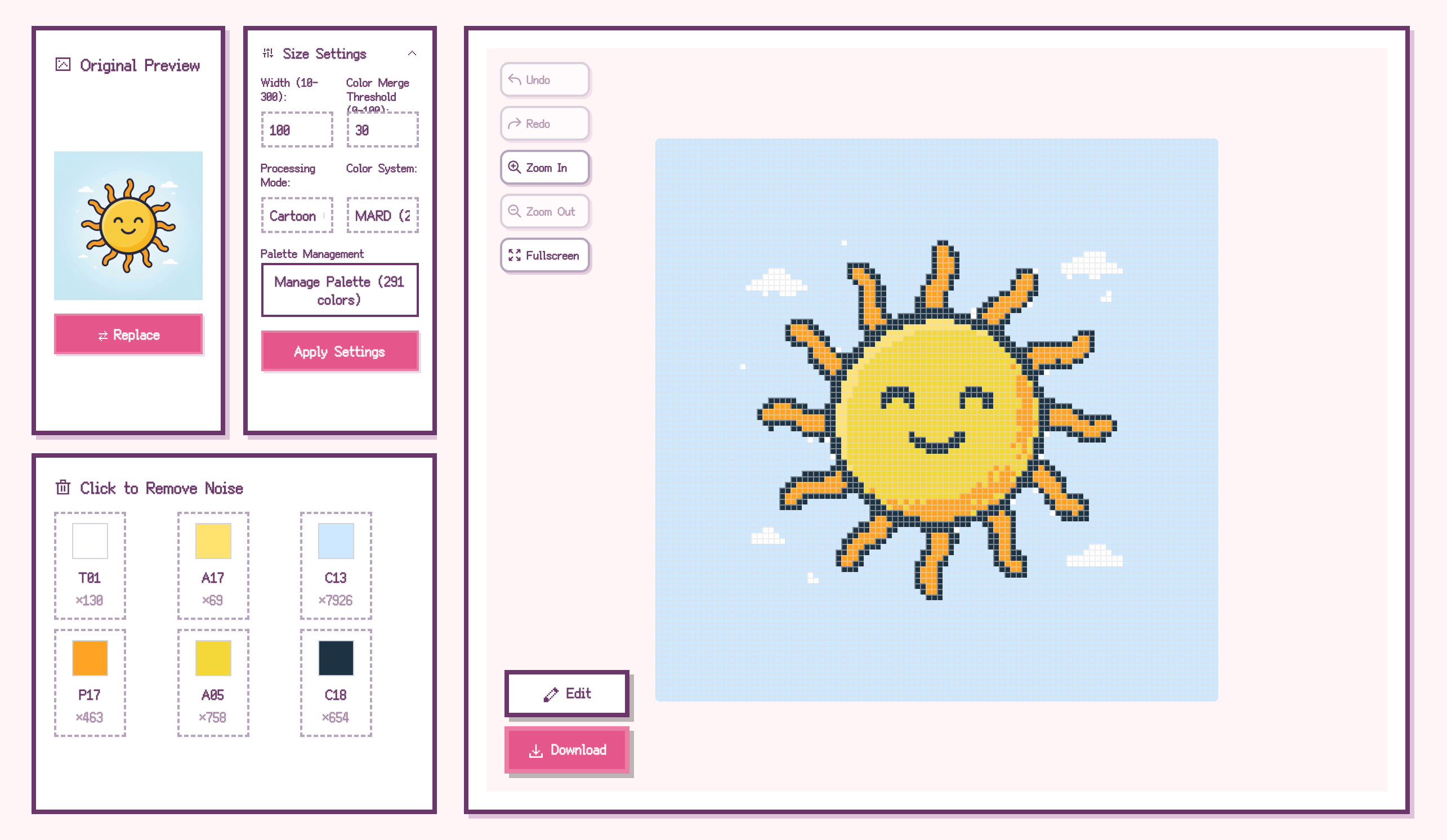
Metoda 1: konwersja istniejącego obrazu
To najlepsza opcja, jeśli masz już zdjęcie, ilustrację, logo albo sprite, który chcesz zamienić na wzór.
1. Prześlij obraz
Kliknij Upload Image na stronie głównej albo przeciągnij plik do pola uploadu. Obsługiwane są JPG, PNG i WebP. Najlepiej działają obrazy z wyraźnymi konturami i dobrym kontrastem.
2. Ustaw pikselizację
Po przesłaniu najpierw dopasuj wielkość siatki i uproszczenie kolorów. Nie ma sensu od razu gonić za maksymalnym detalem; czytelny i wykonalny wzór zwykle daje lepszy efekt końcowy.
3. Wybierz odpowiedni tryb
BeadPattern ma dwa główne tryby przetwarzania:
4. Wybierz system kolorów
Możesz mapować wzór do różnych marek i systemów, takich jak Perler, Hama, Artkal czy kilka marek chińskich. To ważne, bo końcowy wzór powinien odpowiadać kolorom, które rzeczywiście kupisz.
5. Usuń niepotrzebne kolory
Jeśli tło robi się zbyt brudne albo pojawiają się mało użyteczne odcienie, usuń je z listy kolorów. To często od razu obniża koszt projektu.
6. Dopracuj wzór ręcznie
Gdy wynik automatyczny jest już blisko celu, resztę można poprawić w edytorze. Masz do dyspozycji pędzel, gumkę, wypełnienie, pipetę oraz cofanie i ponawianie.
7. Wyeksportuj wzór
Na końcu pobierasz opisany wzór oraz listę materiałów z liczbą koralików dla każdego koloru. W tym momencie podgląd staje się realnym planem pracy.
Metoda 2: wygenerowanie obrazu przez AI
Jeśli nie masz jeszcze obrazu bazowego, możesz najpierw stworzyć nową referencję w panelu AI.
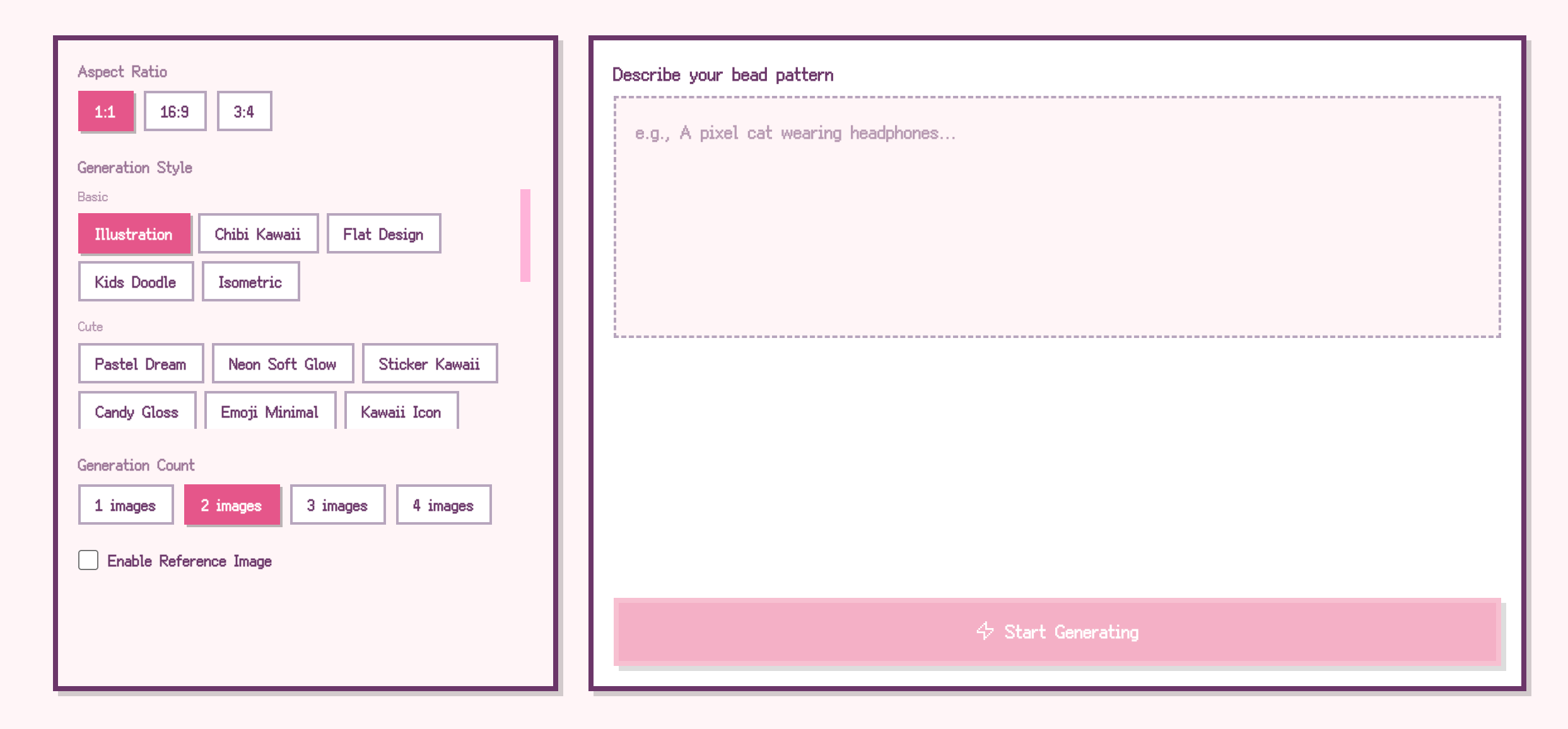
1. Otwórz panel AI
Na stronie głównej przejdź do ścieżki generowania obrazu przez AI.
2. Napisz dobry prompt
Im bardziej precyzyjny opis, tym lepiej wynik pasuje do oczekiwań. Dodaj temat, pozę, styl i paletę kolorów.
Przydatne przykłady:
3. Ustaw parametry generowania
Możesz wybrać proporcje, styl wizualny i liczbę wygenerowanych obrazów. Kilka wariantów pomaga porównać kompozycję i czytelność przed konwersją.
4. Użyj obrazu referencyjnego, jeśli to potrzebne
Jeżeli chcesz utrzymać konkretny styl, obraz referencyjny pomoże AI trzymać się kompozycji i klimatu.
5. Zaimportuj najlepszy obraz do edytora
Po wygenerowaniu wybierz najlepszy wariant i prześlij go do głównego edytora. Od tego momentu workflow jest taki sam jak w metodzie uploadu.
Kiedy używać której metody?
Dobre praktyki
Podsumowanie
Najlepiej traktować BeadPattern jako proces dwuetapowy: najpierw uzyskać czytelny obraz, a potem dopracować siatkę tak, aby rzeczywiście nadawała się do budowy. Dzięki temu końcowy wzór jest czystszy, tańszy i znacznie łatwiejszy do wykonania.