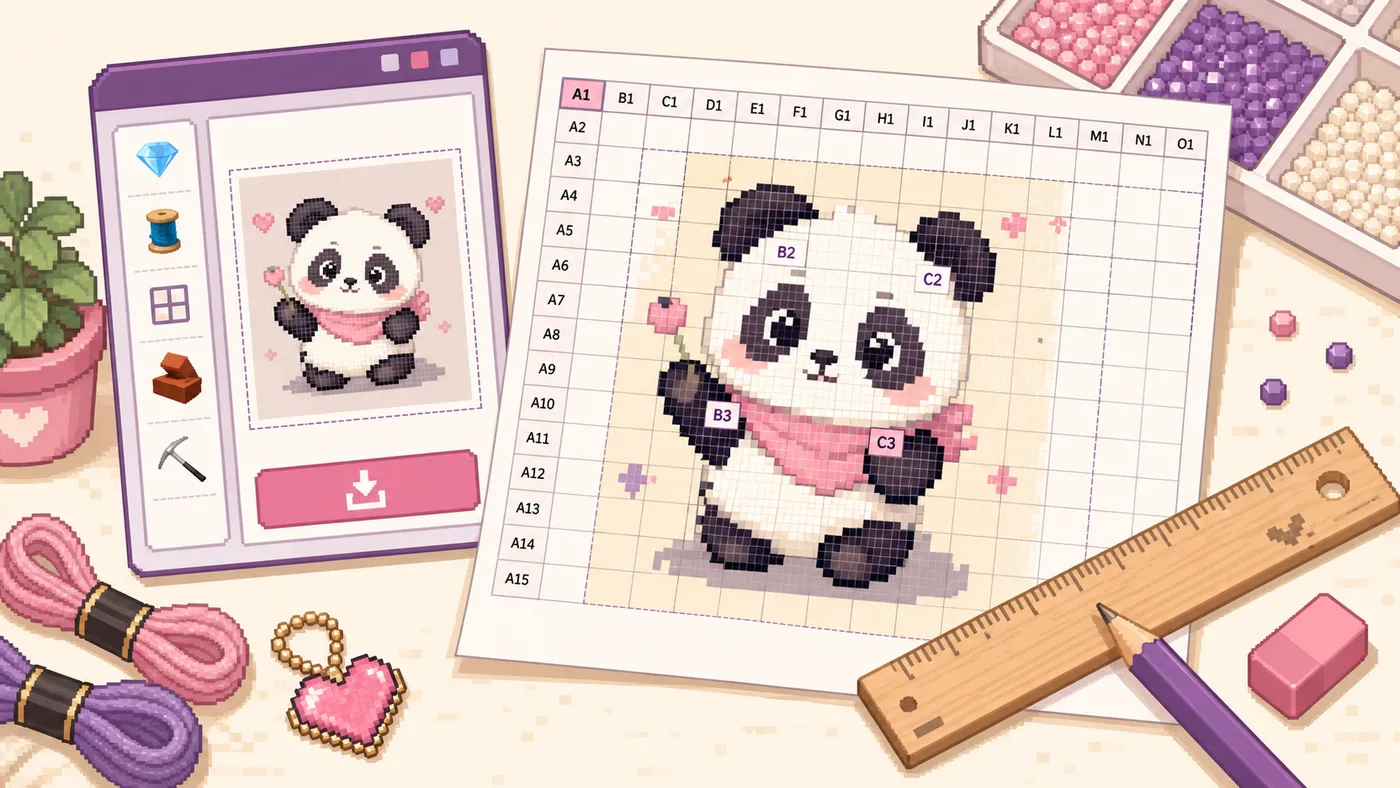
免費線上圖片網格產生器:如何為任何照片新增可列印網格
一個好用的 grid maker 不只是在圖片上加幾條線。它的價值是把照片變成可臨摹、可列印、可教學、可放大的參考圖。
如果你想 add grid to photo,但不想安裝軟體,可以直接用 BeadPattern 圖片網格產生器:上傳圖片,設定行列數、線條顏色、透明度、線寬,打開 A1/B2 座標標籤,然後下載帶有網格的 PNG。
網格的作用很簡單:把一張複雜圖片拆成更小的判斷。你不再憑感覺猜眼睛、耳朵、屋頂線或陰影邊緣在哪裡,而是逐格比較。
什麼場景適合 Printable Grid
這和社群媒體裡的九宮格拼圖不一樣。繪畫用 image grid overlay 是測量工具,目標是讓參考圖更容易讀取。
如何為照片新增網格
先選擇一張主體清楚、對比明顯的圖片。背景越亂,網格越難幫你判斷主體。
1. 加網格之前先裁圖
儘早讓圖片比例接近最終畫紙、畫布或牆面。如果你的紙是垂直 A4,而照片是橫向風景圖,先決定裁剪、旋轉或留白。
這一步能避免一個常見錯誤:照片上網格很整齊,但轉到另一個比例的畫面之後全部變形。
2. 設定行數和列數
大形參考用少一點格子,細節參考用多一點格子。 4 x 6 或 5 x 7 適用於大輪廓;10 x 10、12 x 16 或更密的網格適合人像和複雜參考圖。
不要因為工具支援更密的網格就一路加密。線太多會蓋住圖片,也會讓你把時間花在看格子。
3. 調整線條顏色、透明度和線寬
深色照片適合淺色線,淺色照片適合灰色或黑色線。課堂列印時,線寬可以略粗一點,因為一般印表機容易把很細很淡的線打沒。
如果最後要黑白列印,最好先用黑白模式檢查可讀性。螢幕上很好看的彩色線,印成灰度後可能會太淡。
4. 需要協作時開啟 A1/B2 標籤
座標標籤適合多人看同一張參考圖。老師可以說“看 B3 那一格”,牆繪團隊也可以按標籤分區施工。
對新手來說,A1/B2 標籤還能防止看串列。畫錯時,檢查一個格子比重新判斷整張圖容易得多。
5. 下載可列印網格 PNG
網格設定好後,下載 PNG。它可以作為主參考文件,用來列印、匯入繪圖軟體,或是放進課堂講義。
整個流程都在瀏覽器裡完成:本地處理圖片、調整網格、匯出結果,不需要為了一個參考網格安裝重型軟體。
網格密度怎麼選
如果一張圖只有在極密網格下才勉強能看懂,說明它可能不適合目前的繪畫尺寸。
列印:A4、A5、Letter、Legal 和常見錯誤
很多網格不是在螢幕上失敗,而是在列印時失敗。螢幕上的 image grid overlay 很準確,但列印縮放和紙張設定一錯,格距就變了。
A4 在多數國家常見,Letter 在美國和加拿大較常見。 A5 更小,適合快速參考。 Legal 較長,適合縱向構圖或留更多備註空間。
紙張尺寸會影響每個格的實際大小。同樣的行列數,打在 A5 上會比 A4 或 Letter 更小、更難讀。
需要準確尺寸時用 Actual Size
如果你關心格距,列印時選擇 100% 或 Actual Size。不要用 Fit to Page,因為它可能為了適應列印邊距而自動縮小或放大圖片。
只有在你不在乎實體尺寸,只需要視覺參考時,Fit to Page 才比較安全。
紙張設定要前後一致
文件、列印對話方塊和印表機裡的紙張尺寸要一致。 A4 版面如果直接打到 Letter 紙上,可能會出現邊距變化、裁切或縮放。
如果繪畫表面必須和列印稿嚴格對應,先打一頁測試稿,用尺量幾個格子。
牆繪放大的實用流程
牆繪網格應該可以減少混亂。如果牆上密到每個人都找不到位置,表示網格太密了。
課堂和數位繪畫建議
對老師來說,最有用的網格不是最漂亮的,而是學生真的能讀懂的。使用足夠明顯的線條、清楚的標籤,以及符合學生能力的行列數。
數位繪畫使用者可以把網格當作臨時參考層。下載 PNG 後導入繪畫軟體,必要時降低圖層透明度,並讓畫布和參考圖使用相同裁切比例。
快速問答
什麼樣的免費 grid maker 適合畫畫?
它應該可以為照片加上網格、控制行列數、調整線條可見度、添加座標標籤,並匯出可列印圖片。
畫人像應該用多密的網格?
可以從 8 x 10、10 x 10 或 12 x 16 這類範圍開始。格子要足夠定位五官,但不能密到遮住臉部結構。
列印時該用 Fit to Page 還是 Actual Size?
只要你關心實際格距,就用 Actual Size 或 100%。只有不需要精確物理尺寸時,才考慮 Fit to Page。
最後建議
好的 drawing grid maker 應該幫你減少比例錯誤,而不是製造新的麻煩。先裁圖,選擇合理的網格密度,讓線條夠清楚,需要協作時打開標籤,並以正確紙張尺寸列印。