免费在线图片网格生成器:如何给任意照片添加可打印网格
一个好用的 grid maker 不只是给图片加几条线。它的价值是把照片变成可临摹、可打印、可教学、可放大的参考图。
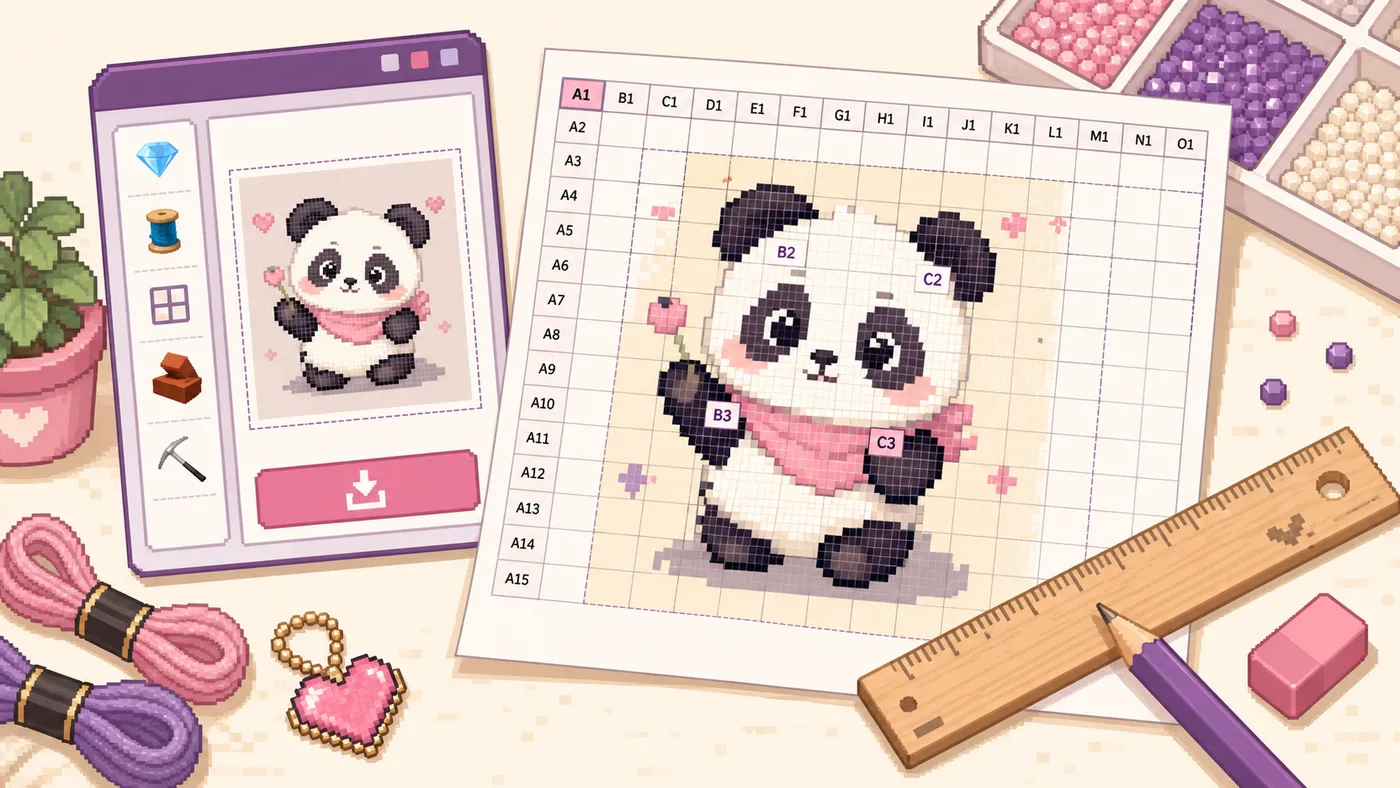
如果你想 add grid to photo,但不想安装软件,可以直接用 BeadPattern 图片网格生成器:上传图片,设置行列数、线条颜色、透明度、线宽,打开 A1/B2 坐标标签,然后下载带网格的 PNG。
网格的作用很简单:把一张复杂图片拆成更小的判断。你不再凭感觉猜眼睛、耳朵、屋顶线或阴影边缘在哪里,而是逐格比较。
什么场景适合 Printable Grid
这和社交媒体里的九宫格拼图不一样。绘画用 image grid overlay 是测量工具,目标是让参考图更容易读。
如何给照片添加网格
先选择一张主体清楚、对比明显的图片。背景越乱,网格越难帮你判断主体。
1. 加网格之前先裁图
尽早让图片比例接近最终画纸、画布或墙面。如果你的纸是竖向 A4,而照片是横向风景图,先决定裁剪、旋转还是留白。
这一步能避免一个常见错误:照片上网格很整齐,但转到另一个比例的画面上之后全部变形。
2. 设置行数和列数
大形参考用少一点格子,细节参考用多一点格子。4 x 6 或 5 x 7 适合大轮廓;10 x 10、12 x 16 或更密的网格适合人像和复杂参考图。
不要因为工具支持更密的网格就一路加密。线太多会盖住图片,也会让你把时间花在看格子上。
3. 调整线条颜色、透明度和线宽
深色照片适合浅色线,浅色照片适合灰色或黑色线。课堂打印时,线宽可以略粗一点,因为普通打印机容易把很细很淡的线打没。
如果最后要黑白打印,最好先用黑白模式检查可读性。屏幕上很好看的彩色线,打印成灰度后可能会太淡。
4. 需要协作时打开 A1/B2 标签
坐标标签适合多人看同一张参考图。老师可以说“看 B3 那一格”,墙绘团队也可以按标签分区施工。
对新手来说,A1/B2 标签还能防止看串行。画错时,检查一个格子比重新判断整张图容易得多。
5. 下载可打印网格 PNG
网格设置好后,下载 PNG。它可以作为主参考文件,用来打印、导入绘图软件,或者放进课堂讲义。
整个流程都在浏览器里完成:本地处理图片、调整网格、导出结果,不需要为了一个参考网格安装重型软件。
网格密度怎么选
如果一张图只有在极密网格下才勉强能看懂,说明它可能不适合当前的绘画尺寸。
打印:A4、A5、Letter、Legal 和常见错误
很多网格不是在屏幕上失败,而是在打印时失败。屏幕上的 image grid overlay 很准确,但打印缩放和纸张设置一错,格距就变了。
A4 在多数国家常见,Letter 在美国和加拿大更常见。A5 更小,适合快速参考。Legal 更长,适合纵向构图或留更多备注空间。
纸张尺寸会影响每格的实际大小。同样的行列数,打在 A5 上会比 A4 或 Letter 更小、更难读。
需要准确尺寸时用 Actual Size
如果你关心格距,打印时选择 100% 或 Actual Size。不要用 Fit to Page,因为它可能为了适应打印边距而自动缩小或放大图片。
只有在你不在乎物理尺寸,只需要视觉参考时,Fit to Page 才比较安全。
纸张设置要前后一致
文件、打印对话框和打印机里的纸张尺寸要一致。A4 版面如果直接打到 Letter 纸上,可能出现边距变化、裁切或缩放。
如果绘画表面必须和打印稿严格对应,先打一页测试稿,用尺子量几个格子。
墙绘放大的实用流程
墙绘网格应该减少混乱。如果墙上密到每个人都找不到位置,说明网格太密了。
课堂和数字绘画建议
对老师来说,最有用的网格不是最漂亮的,而是学生真的能读懂的。使用足够明显的线条、清楚的标签,以及符合学生能力的行列数。
数字绘画用户可以把网格当作临时参考层。下载 PNG 后导入绘画软件,必要时降低图层透明度,并让画布和参考图使用同一裁剪比例。
快速问答
什么样的免费 grid maker 适合画画?
它应该能给照片加网格、控制行列数、调整线条可见度、添加坐标标签,并导出可打印图片。
画人像应该用多密的网格?
可以从 8 x 10、10 x 10 或 12 x 16 这类范围开始。格子要足够定位五官,但不能密到遮住脸部结构。
打印时该用 Fit to Page 还是 Actual Size?
只要你关心实际格距,就用 Actual Size 或 100%。只有不需要精确物理尺寸时,才考虑 Fit to Page。
最后建议
一个好的 drawing grid maker 应该帮你减少比例错误,而不是制造新的麻烦。先裁图,选择合理的网格密度,让线条足够清楚,需要协作时打开标签,并按正确纸张尺寸打印。