BeadPattern propose deux méthodes pour convertir des images en motifs de perles à repasser : télécharger des images existantes ou utiliser la génération IA. Que vous soyez débutant ou expert, vous pouvez obtenir des motifs professionnels en quelques minutes.
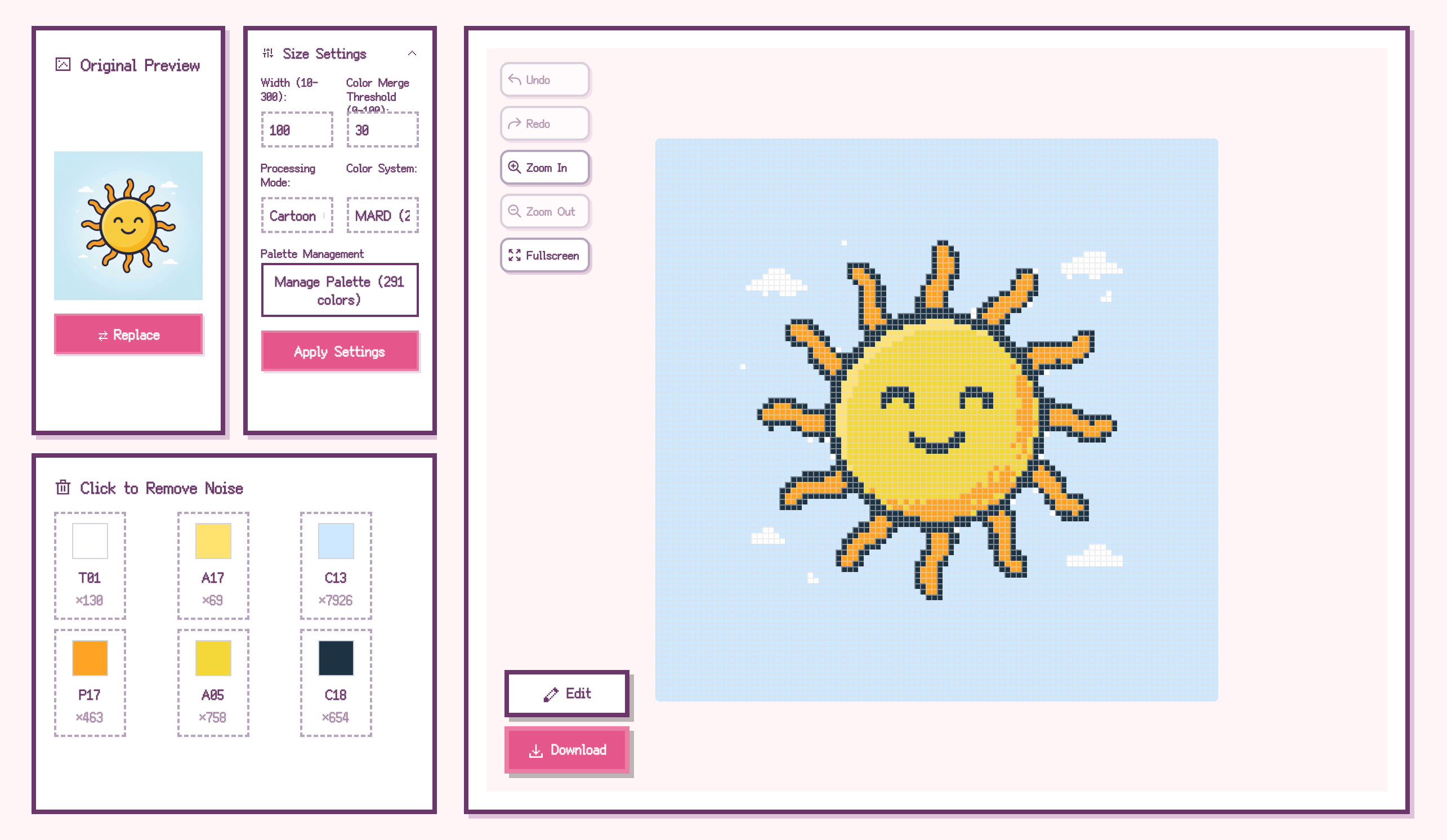
Méthode 1 : Conversion d'image téléchargée
Parfait pour les utilisateurs qui ont déjà une image favorite. Quelques étapes simples pour convertir n'importe quelle image en motif de perles avec codes couleur.
1. Télécharger votre image
Cliquez sur le bouton 'Télécharger une image' sur la page d'accueil, ou glissez-déposez votre image dans la zone de téléchargement. Formats supportés : JPG, PNG, WebP. Les images avec des contours nets et un contraste élevé fonctionnent le mieux.
2. Ajuster les paramètres de pixelisation
Après le téléchargement, vous pouvez ajuster ces paramètres pour optimiser la conversion :
Taille des pixels : Des valeurs plus élevées créent des motifs plus détaillés. Les débutants devraient commencer avec 60-80, puis essayer 100-120 pour des motifs plus grands.
Fusion des couleurs similaires : Fusionne automatiquement les couleurs similaires pour réduire le nombre de codes couleur, simplifiant la création. Des valeurs plus élevées fusionnent plus agressivement.
Mode de pixelisation :
3. Sélectionner le système de couleurs
BeadPattern supporte plusieurs systèmes de couleurs de marques de perles :
Le système mappe automatiquement les couleurs aux codes de la marque correspondante, facilitant l'achat des matériaux.
4. Supprimer les couleurs indésirables (Optionnel)
Dans la liste des couleurs, cliquez sur les couleurs indésirables pour les exclure. Cette fonction est idéale pour :
5. Édition manuelle (Optionnel)
Si vous n'êtes pas satisfait du résultat auto-généré, utilisez les outils d'édition pour affiner :
Toutes les opérations supportent annuler/rétablir, alors n'hésitez pas à expérimenter !
6. Exporter le motif
Cliquez sur le bouton 'Télécharger' pour obtenir :
Méthode 2 : Génération IA
Parfait pour les utilisateurs sans images existantes qui veulent des designs originaux. Décrivez simplement votre idée, et l'IA générera un motif de perles unique pour vous.
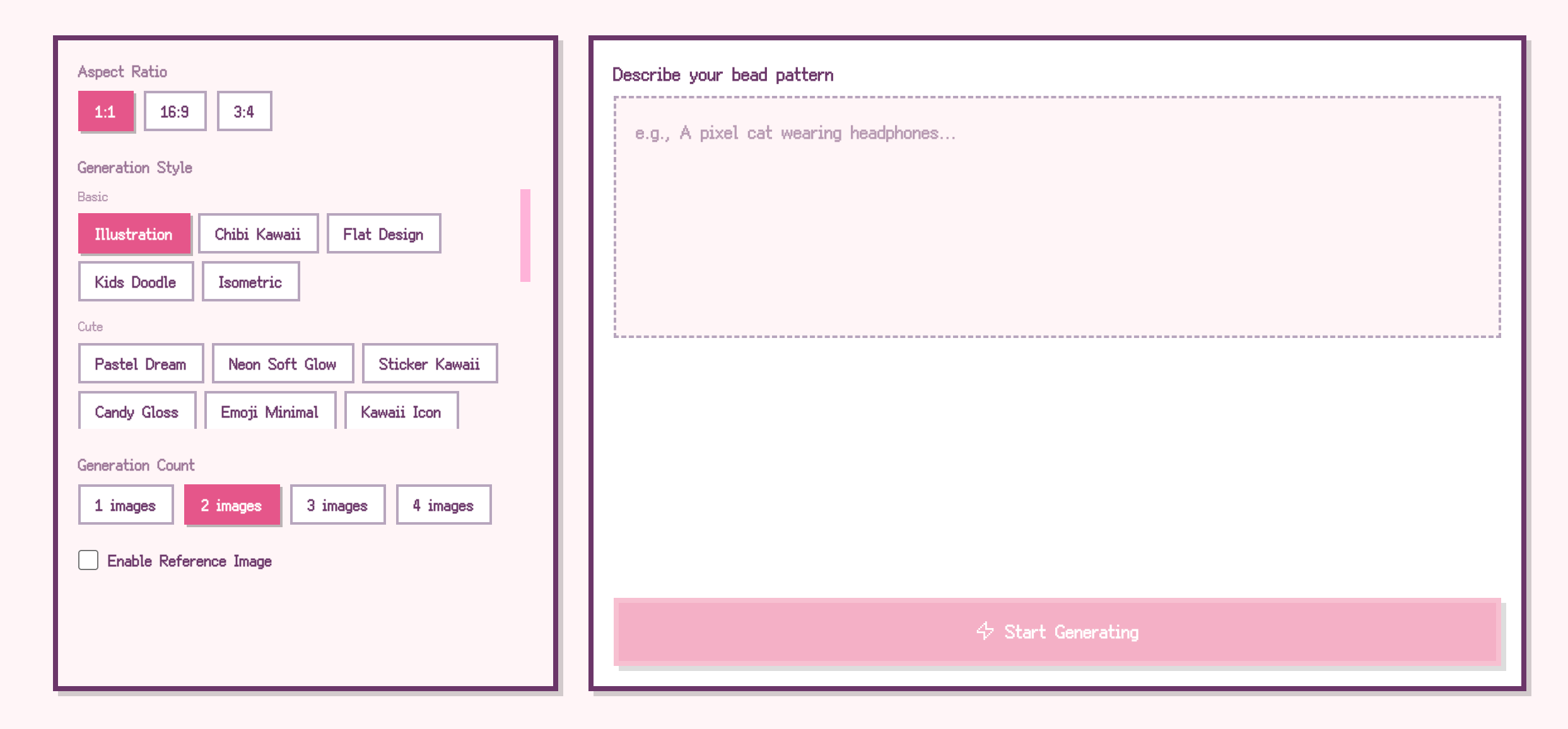
1. Cliquez sur le bouton 'Génération IA'
Sur la page d'accueil, cliquez sur la carte 'Créer un motif de perles avec l'IA' pour accéder au panneau de génération d'images IA.
2. Entrez la description de l'image
Décrivez le motif souhaité en texte, par exemple :
Conseil : Plus votre description est spécifique, plus le résultat sera proche de vos attentes. Incluez des détails sur le sujet, la pose, le style et les couleurs.
3. Sélectionner les paramètres de génération
Ratio : 1:1 (carré), 16:9 (paysage), 3:4 (portrait)
Style : 25 styles disponibles
Quantité : Générez 1-4 images à la fois pour choisir
4. Télécharger une image de référence (Optionnel)
Activez 'Utiliser une image de référence' et téléchargez une image de référence. L'IA générera de nouvelles images basées sur le style et la composition de la référence. Idéal pour :
5. Sélectionnez votre image préférée
Une fois la génération IA terminée, cliquez sur 'Utiliser cette image' pour l'importer dans l'éditeur. Cliquez sur 'Régénérer' si vous n'êtes pas satisfait.
6. Continuer avec la conversion
Après l'importation, suivez les étapes 2-6 de la Méthode 1 : ajustez les paramètres, sélectionnez le système de couleurs et exportez le motif.
Conseils
Les motifs simples fonctionnent le mieux : Les images avec des contours nets et moins de couleurs se convertissent le mieux. Les photos complexes peuvent nécessiter plus d'ajustements manuels.
Utilisez le Mode Cartoon pour les dessins animés : Les illustrations, logos et personnages de dessins animés fonctionnent mieux avec le Mode Cartoon pour maintenir des limites claires.
Utilisez le Mode Photo pour les photos : Les paysages, portraits et vraies photos fonctionnent mieux avec le Mode Photo pour préserver les transitions de couleurs naturelles.
Prévisualisez avant d'exporter : Ajustez les paramètres et prévisualisez en temps réel. Exportez seulement quand vous êtes satisfait pour éviter de gaspiller du papier.
Utilisez la fonction de suppression de couleurs : Peut réduire significativement le nombre de couleurs à acheter, particulièrement utile pour les débutants avec un budget limité.
Commencez votre voyage créatif de perles maintenant ! Si vous avez des questions, n'hésitez pas à nous contacter par email.