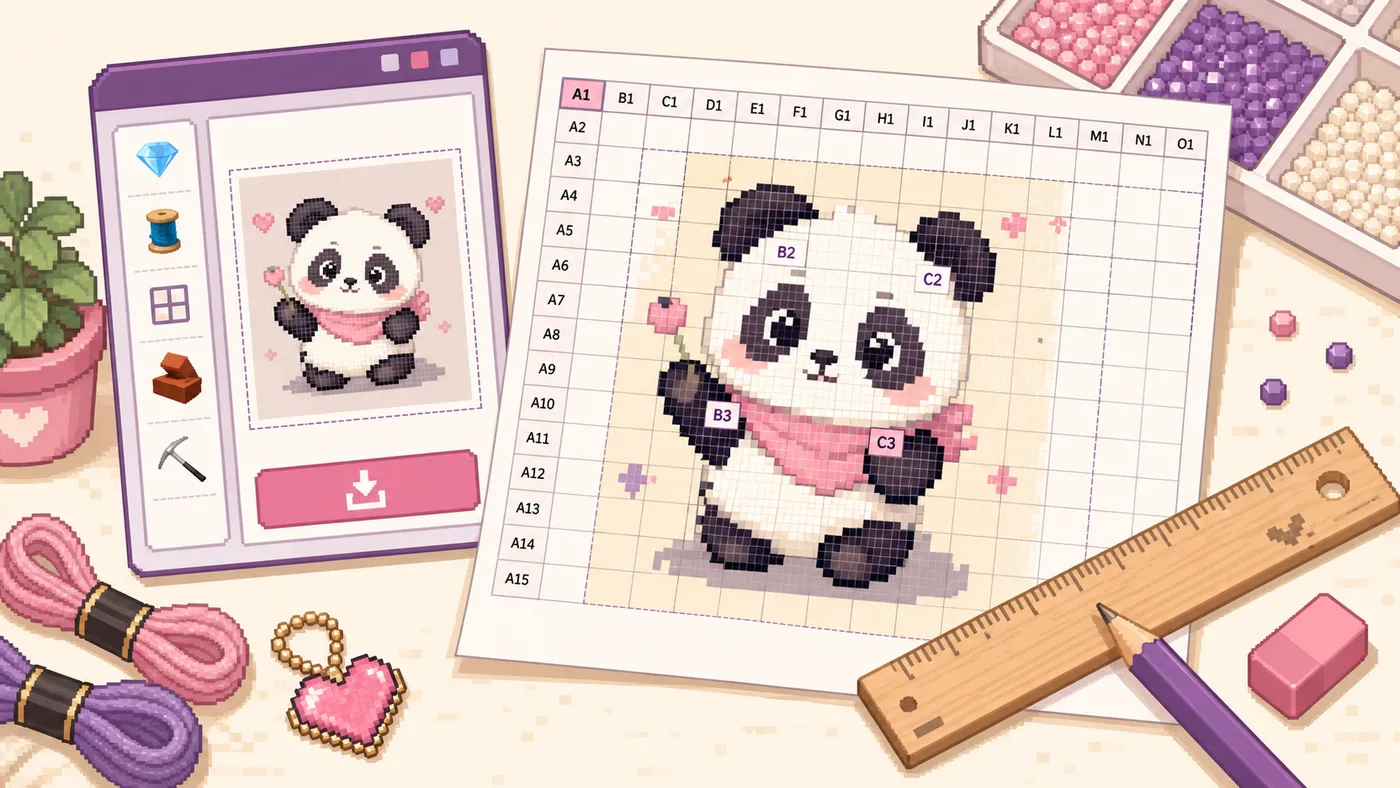
Creatore di griglie online gratuito: come aggiungere una griglia stampabile a qualsiasi foto
Un buon creatore di griglie non è solo un effetto visivo. È un modo pratico per trasformare una foto in un riferimento da cui attingere, con cui insegnare, ridimensionare su un muro o importare in un'app di arte digitale.
Se devi aggiungere una griglia alla foto senza installare software, utilizza BeadPattern Grid Maker per creare una sovrapposizione di griglia di immagini, regolare righe e colonne, mostrare etichette in stile A1/B2 e scaricare un PNG con griglia stampabile.
Il punto è semplice: la griglia suddivide un'immagine difficile in decisioni più piccole. Invece di indovinare dove appartiene un occhio, una linea del tetto, un orecchio di un animale domestico o un bordo d'ombra, confronti un quadrato alla volta.
Quando una griglia stampabile aiuta
Questo è diverso da una griglia fotografica in stile collage. Per il disegno, la griglia è uno strumento di misura. L'output importante è un'immagine di riferimento leggibile, non un layout di social media.
Come aggiungere una griglia a una foto
Inizia con una foto chiara. Un'immagine ad alto contrasto con un soggetto principale di solito funziona meglio di uno sfondo occupato.
1. Ritaglia prima di aggiungere la griglia
Abbina la forma dell'immagine alla superficie del disegno il prima possibile. Se la carta è A4 verticale ma la foto è orizzontale, decidi se ritagliare, ruotare o lasciare uno spazio vuoto prima della stampa.
Ciò evita il classico errore: creare una griglia pulita sulla foto, quindi allungarla su una superficie con forma diversa.
2. Scegli Righe e Colonne
Utilizza meno quadrati per le forme grandi e più quadrati per i dettagli. Una griglia 4 x 6 o 5 x 7 è sufficiente per un posizionamento ampio. Una griglia 10 x 10, 12 x 16 o più densa fornisce più punti di riferimento per ritratti e immagini complesse.
Non rendere la griglia densa solo perché lo strumento lo consente. Troppe linee possono nascondere l'immagine e rallentare il processo di disegno.
3. Regola il colore, l'opacità e la larghezza della linea
Scegli una linea della griglia che sia visibile ma non più rumorosa della foto. Le foto scure di solito necessitano di linee chiare. Le foto pallide di solito necessitano di linee grigie o nere. Per la stampa in classe, le linee leggermente più spesse sono più sicure perché le stampanti economiche possono far scomparire le linee sottili e chiare.
Se hai intenzione di disegnare da una stampa in bianco e nero, prova la griglia in scala di grigi prima di impegnarti. Una linea di colore che appare perfetta sullo schermo potrebbe indebolirsi una volta stampata.
4. Attiva le etichette A1/B2 quando hai bisogno di coordinazione
Le etichette delle coordinate sono utili quando più persone guardano lo stesso riferimento. Un insegnante può dire, guarda B3, e un gruppo di murali può dividere il lavoro in sezioni etichettate.
Le etichette aiutano anche i principianti a evitare di perdere il posto. Se il disegno va storto, è più facile controllare un quadrato che riconsiderare l'intera immagine.
5. Scarica il PNG con griglia stampabile
Dopo che la sovrapposizione sembra corretta, scarica il PNG. Mantieni il file come riferimento principale. Puoi stamparlo, importarlo in un'app di disegno o allegarlo a un volantino in classe.
Poiché lo strumento viene eseguito nel browser, il flusso di lavoro rimane leggero: carica l'immagine localmente, regola la griglia, esporta il risultato e vai avanti.
Come scegliere la giusta densità di griglia
Se il soggetto appare corretto solo con una griglia molto fitta, l'immagine sorgente potrebbe essere troppo dettagliata per le dimensioni del disegno previste.
Stampa: A4, A5, Letter, Legal e gli errori da evitare
La stampa è il luogo in cui molte buone griglie falliscono. La sovrapposizione può essere perfetta sullo schermo e risultare comunque errata se l'impostazione della carta o del ridimensionamento modifica le dimensioni.
A4 è comune nella maggior parte dei paesi, mentre Letter è comune negli Stati Uniti e in Canada. A5 è più piccolo e migliore per riferimenti rapidi. Legal è più lungo e può aiutare con composizioni alte o note extra.
Il formato carta influisce sulla dimensione fisica di ciascun quadrato. Più colonne sullo stesso foglio significano quadrati più piccoli. Lo stesso conteggio di righe e colonne su A5 sarà più difficile da leggere che su A4 o Lettera.
Usa le dimensioni reali quando la precisione è importante
Se hai bisogno di una spaziatura prevedibile, stampa al 100% o alle dimensioni reali. Evitare Adatta alla pagina quando si tenta di preservare la spaziatura della griglia misurata, poiché può ridurre o ingrandire l'immagine per adattarla ai margini della stampante.
Adatta alla pagina è accettabile solo quando la spaziatura fisica esatta non ha importanza ed è necessario solo un riferimento visivo proporzionale.
Mantieni coerenti le impostazioni della carta
Il file, la finestra di dialogo di stampa e la carta della stampante caricata dovrebbero corrispondere. Progettando per A4 e stampando su Letter è possibile modificare i margini, ritagliare il bordo o ridimensionare l'intera griglia.
Se la superficie del disegno deve corrispondere alla stampa, stampare una pagina di prova e misurare diverse celle della griglia prima di disegnare la griglia finale.
Flusso di lavoro di ridimensionamento murale
Suggerimenti per l'aula e l'arte digitale
Per gli insegnanti, la migliore griglia stampabile è quella che gli studenti possono effettivamente leggere. Utilizza un contrasto di linea chiaro, etichette visibili e un conteggio di righe che corrisponda al livello di abilità della classe.
Per gli artisti digitali, scarica il PNG con griglia e importalo come livello di riferimento temporaneo. Se necessario, abbassa l'opacità del livello, ma mantieni invariato il rapporto di ritaglio.
Domande frequenti rapide
Che tipo di creatore di griglie gratuito è utile per disegnare?
Dovrebbe aggiungere una griglia a una foto, controllare il conteggio di righe e colonne, regolare la visibilità della linea, aggiungere etichette di coordinate ed esportare un'immagine stampabile.
Quanto dovrebbe essere densa una griglia verticale?
Inizia intorno a 8 x 10, 10 x 10 o 12 x 16. La griglia dovrebbe individuare le caratteristiche senza coprire la struttura della faccia.
Devo stampare con Adatta alla pagina o Dimensioni reali?
Utilizza le dimensioni reali o il 100% quando la spaziatura fisica è importante. Utilizzare Adatta alla pagina solo quando la griglia costituisce un riferimento visivo e la misurazione esatta non è importante.
Perché la mia griglia stampata è diventata più piccola?
Le cause più comuni sono Adatta alla pagina, correzione automatica dei margini della stampante, formato carta errato o stampa di un layout A4 su carta Letter.
Considerazioni finali
Un buon creatore di griglie di disegno dovrebbe ridurre gli errori di proporzione, non crearne di nuovi. Ritaglia prima, scegli una densità di griglia leggibile, mantieni le linee chiare, attiva le etichette quando è importante la coordinazione e stampa con il formato carta corretto.