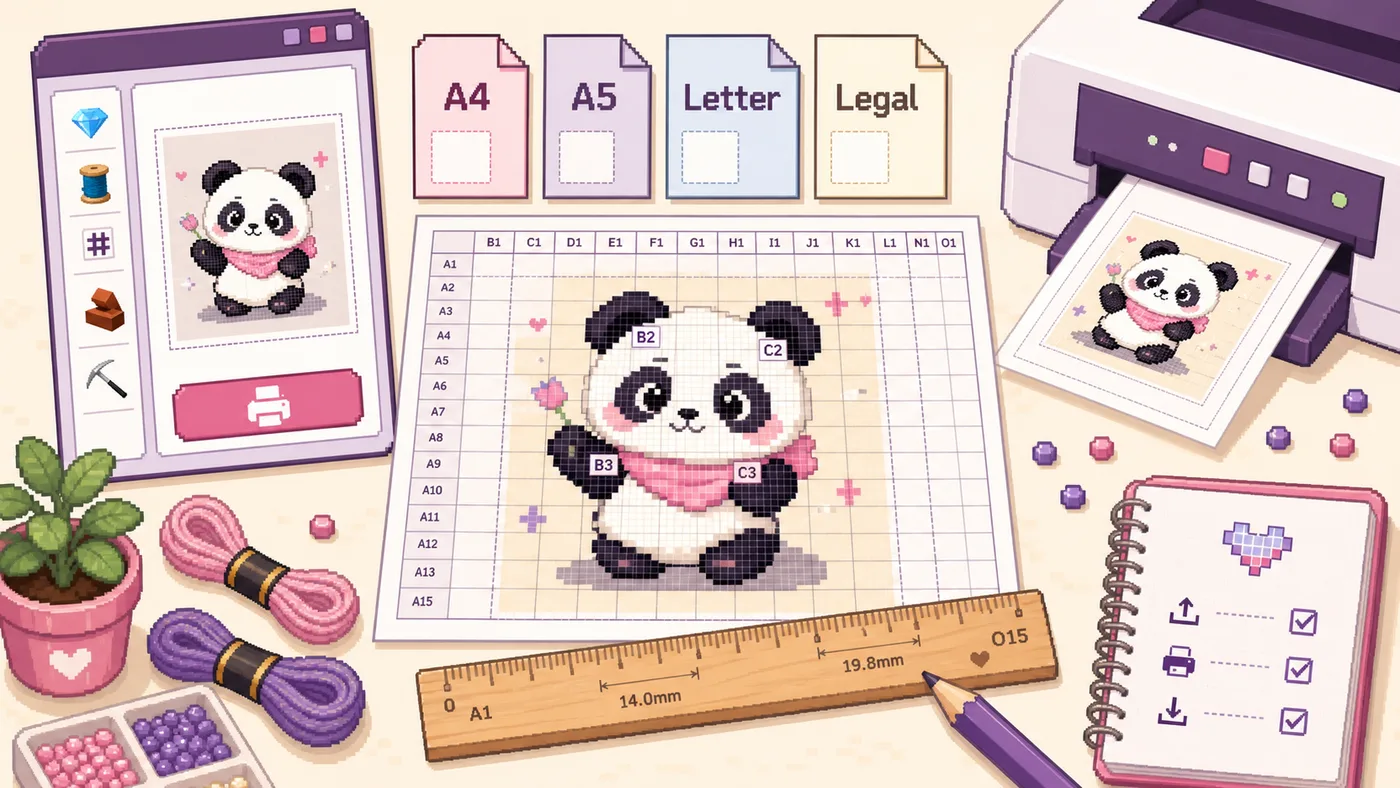
Come stampare griglie di disegno su carta A4, A5, Letter e Legal
Un creatore di griglie stampabili è utile solo se la pagina stampata corrisponde al modo in cui intendi disegnare. L'errore comune è semplice: la griglia appare correttamente sullo schermo, quindi la stampante la ridimensiona, la ritaglia o modifica i margini.
Questa guida spiega come stampare una griglia di disegno stampabile su carta A4, A5, Lettera e Legale, quando utilizzare Dimensioni reali anziché Adatta e come testare un quadrato di 1 cm o 1 pollice prima di sprecare carta.
Per un flusso di lavoro più veloce, crea la tua griglia di immagini in BeadPattern Grid Maker. Se il tuo riferimento riguarda i punti contati o la pianificazione del ricamo, utilizza invece Cross Stitch Grid Maker.
Scegli prima il formato carta
Il formato carta controlla la spaziatura fisica della griglia. Una griglia 10 x 10 su A5 è molto più stretta della stessa griglia 10 x 10 su carta Legale.
Se stai cercando uno strumento per la creazione di griglie A4, inizia con A4 nello strumento, non nella finestra di dialogo di stampa. Il file deve essere progettato per lo stesso formato carta che intendi caricare nella stampante.
Comprendere righe, colonne e spaziatura fisica
Righe e colonne decidono in quante sezioni è divisa l'immagine. Il formato carta decide quanto grandi diventeranno quelle sezioni dopo la stampa.
La logica di base è semplice: la larghezza della cella è la larghezza della pagina utilizzabile divisa per colonne e l'altezza della cella è l'altezza della pagina utilizzabile divisa per righe.
Ad esempio, una griglia di 10 colonne su una pagina con 200 mm di larghezza utilizzabile dà celle larghe circa 20 mm. Una griglia di 20 colonne sulla stessa pagina fornisce celle larghe circa 10 mm.
La funzione di formato carta di BeadPattern aiuta qui perché ti consente di scegliere le preimpostazioni della carta regolando visivamente la spaziatura di righe e colonne.
Dimensioni effettive e Adatta alla pagina
Dimensioni effettive, Scala 100% o Nessun ridimensionamento indicano che il file viene stampato nelle dimensioni progettate. Utilizzalo quando la spaziatura fisica della griglia è importante, ad esempio una griglia da 1 cm, una griglia da 1 pollice o qualsiasi riferimento che deve corrispondere ai segni misurati sul foglio da disegno.
Adatta, Adatta alla pagina o Adatta all'area stampabile modifica l'output in modo che si adatti all'area stampabile della stampante. Ciò impedisce il ritaglio, ma modifica anche la dimensione fisica di ogni cella della griglia.
Utilizza le dimensioni reali quando:
Utilizza Adatta solo quando la misurazione esatta non è importante ed è più importante evitare il ritaglio.
Area e margini stampabili
La maggior parte delle stampanti domestiche non è in grado di stampare fino al bordo assoluto della carta. Hanno bisogno di margini, spesso chiamati area stampabile.
Ciò significa che una griglia a pagina intera potrebbe essere ritagliata se le linee raggiungono il bordo. Lascia un piccolo margine attorno alla griglia in modo che le linee esterne, le etichette e le note rimangano visibili.
Prova con un quadrato da 1 cm o 1 pollice
Prima di stampare una griglia di disegno finale stampabile, stampare una pagina di prova con un quadrato noto. Usa un quadrato da 1 cm se lavori con il sistema metrico o un quadrato da 1 pollice se la superficie di disegno è contrassegnata in pollici.
Impostazioni pratiche della griglia in base al formato carta
Per A5, mantieni la griglia semplice. Prova da 6 a 10 colonne per piccoli schizzi, miniature, volti e semplici esercizi di forma.
Per A4, inizia da 10 a 15 colonne per il disegno generale. Questo è un buon equilibrio per ritratti, animali domestici, fogli di lavoro in classe e riferimenti fotografici.
Per Lettera, utilizza impostazioni simili a A4, ma ricorda che Lettera è leggermente più larga e più corta. Se la tua immagine è stata preparata in formato A4, controlla l'anteprima prima di stampare su Letter.
Per Legal, approfitta dell'altezza extra. Funziona bene per pose di tutto il corpo, composizioni verticali, riferimenti a costumi, caratteri lunghi e studi murali alti.
I quadrati della griglia devono essere quadrati perfetti?
Non sempre. Per molti riferimenti di disegno, la regola importante è la coerenza: il riferimento stampato e la superficie del disegno devono utilizzare le stesse divisioni proporzionali.
Utilizza le celle quadrate quando misuri unità del mondo reale, ti eserciti a disegnare su carta millimetrata o ti trasferisci su una superficie in cui ciascuna unità deve rimanere uguale.
Elenco di controllo per la stampa passo dopo passo
Errori comuni di stampa
Considerazioni finali
Stampare una griglia di disegno non è complicato, ma non perdona. Scegli il formato carta corretto, controlla le righe e le colonne, lascia margini stampabili e prova la scala prima della stampa finale.