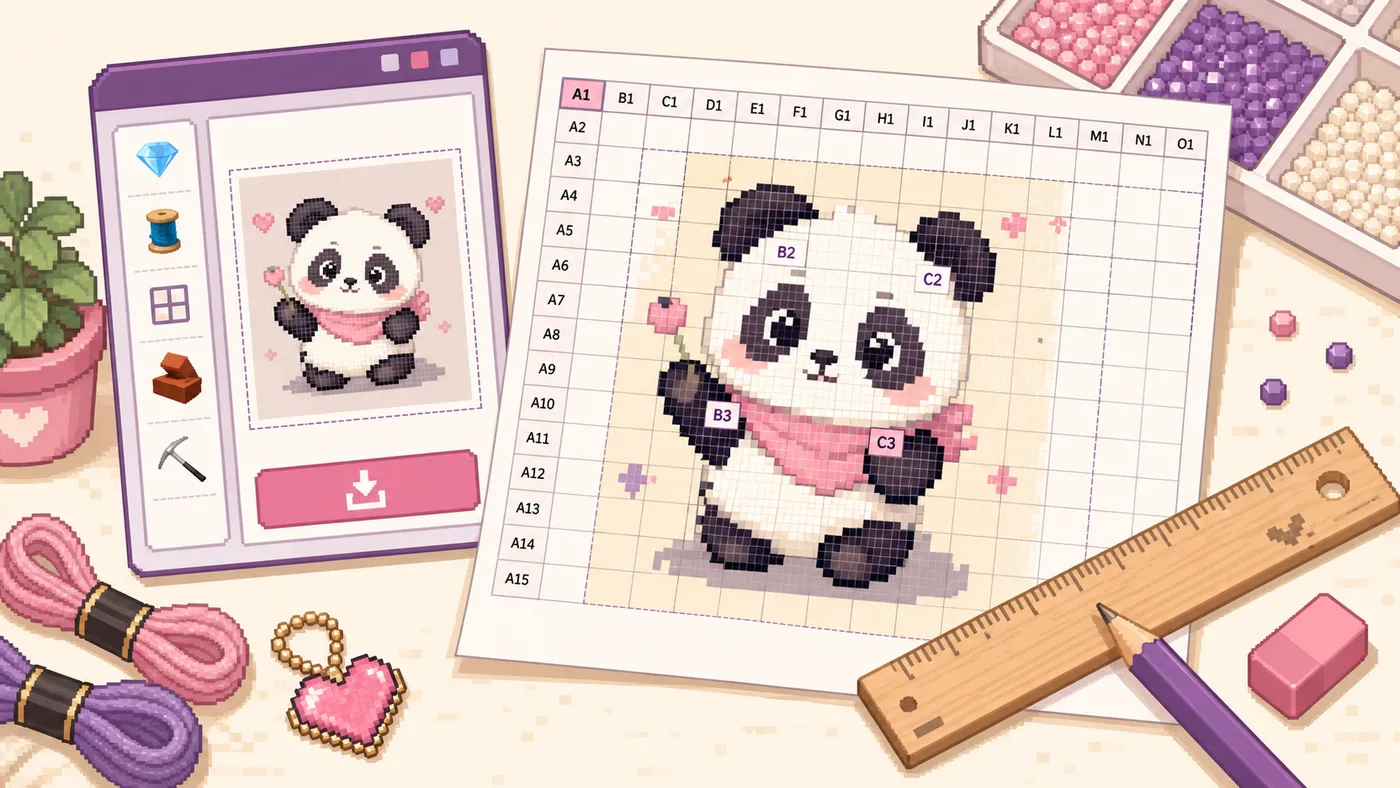
無料のオンライン グリッド メーカー: 印刷可能なグリッドを写真に追加する方法
優れたグリッド メーカーとは、単なる視覚効果ではありません。これは、写真を参考にして、絵を描いたり、教えたり、壁に拡大したり、デジタル アート アプリにインポートしたりできる実用的な方法です。
ソフトウェアをインストールせずに写真にグリッドを追加する必要がある場合は、BeadPattern Grid Maker を使用して画像グリッド オーバーレイを作成し、行と列を調整し、A1/B2 スタイルのラベルを表示し、印刷可能なグリッド PNG をダウンロードします。
ポイントはシンプルです。グリッドは 1 つの難しい画像を小さな決定に分割します。目、屋根のライン、ペットの耳、影のエッジがどこに属するかを推測するのではなく、一度に 1 つの正方形を比較します。
印刷可能なグリッドが役立つ場合
コラージュ風のフォトグリッドとは異なります。描画の場合、グリッドは測定ツールです。重要な出力は、ソーシャル メディアのレイアウトではなく、読みやすい参照画像です。
写真にグリッドを追加する方法
まずは鮮明な写真から始めましょう。通常、主要な被写体が 1 つあるハイコントラストの画像の方が、背景が混雑しているよりも効果的です。
1. グリッドを追加する前にトリミングする
できるだけ早く画像の形状を描画面に合わせます。用紙が A4 縦長で、写真が横長の場合は、印刷する前にトリミングするか、回転するか、空白を残すかを決定します。
これにより、写真上にきれいなグリッドを作成してから、それを別の形状の表面に引き伸ばすという古典的な間違いを防ぐことができます。
2. 行と列を選択する
大きな図形には少ない正方形を使用し、詳細にはより多くの正方形を使用します。広範囲に配置するには、4 x 6 または 5 x 7 のグリッドで十分です。 10 x 10、12 x 16、またはより高密度のグリッドでは、ポートレートや複雑な画像に対してより多くの参照点が提供されます。
ツールで許可されているからといってグリッドを密にしないでください。線が多すぎると画像が隠れて描画プロセスが遅くなる可能性があります。
3. 線の色、不透明度、幅を調整する
目に見えるが、写真よりも大きくないグリッド ラインを選択します。暗い写真には通常、明るい線が必要です。淡い写真には通常、グレーまたは黒の線が必要です。教室で印刷する場合は、安価なプリンターでは細い淡い線が消えてしまう可能性があるため、少し太い線の方が安全です。
白黒印刷から描画する予定がある場合は、コミットする前にグレースケールでグリッドをテストしてください。画面上では完璧に見える色の線も、印刷すると弱くなる場合があります。
4. 調整が必要な場合は、A1/B2 ラベルをオンにします
座標ラベルは、複数の人が同じ参照を見ている場合に便利です。教師が「B3 を見てください」と言うと、壁画チームはラベル付きのセクションごとに作業を分割できます。
ラベルは、初心者が場所を見失うことを避けるのにも役立ちます。描画が間違っている場合、画像全体を再判断するよりも 1 つのマス目をチェックする方が簡単です。
5. 印刷可能なグリッド PNG をダウンロードする
オーバーレイが正しく表示されたら、PNG をダウンロードします。ファイルをマスター参照として保存してください。印刷したり、描画アプリにインポートしたり、教室の配布物に添付したりできます。
このツールはブラウザーで実行されるため、ワークフローは軽快です。画像をローカルにアップロードし、グリッドを調整し、結果をエクスポートして次に進みます。
適切なグリッド密度を選択する方法
被写体が非常に密なグリッドでしか正しく見えない場合、ソース イメージは意図した描画サイズに対して詳細すぎる可能性があります。
印刷: A4、A5、レター、リーガル、および避けるべき間違い
印刷では、多くの優れたグリッドが失敗します。オーバーレイは画面上では完璧であっても、用紙や拡大縮小設定によってサイズが変わると正しく表示されない場合があります。
A4 はほとんどの国で一般的ですが、レターは米国とカナダで一般的です。 A5 は小さいので、すぐに参照するのに適しています。 Legal は長めで、長さのある作品や追加のノートに役立ちます。
用紙の形式は、各正方形の物理的なサイズに影響します。同じ紙上の列が増えると、正方形が小さくなります。 A5 で同じ行数と列数を指定すると、A4 やレターよりも読みにくくなります。
精度が重要な場合は実際のサイズを使用してください
予測可能な間隔が必要な場合は、100% または実際のサイズで印刷します。測定されたグリッド間隔を維持しようとする場合は、「ページに合わせる」を避けてください。プリンターの余白に合わせて画像が縮小または拡大される可能性があるためです。
「ページに合わせる」は、正確な物理的間隔が重要ではなく、比例した視覚的参照のみが必要な場合にのみ受け入れられます。
用紙設定の一貫性を保つ
ファイル、印刷ダイアログ、およびセットされているプリンタ用紙が一致している必要があります。 A4 用にデザインしてレターに印刷すると、余白を変更したり、境界線をトリミングしたり、グリッド全体を拡大縮小したりできます。
描画面を印刷結果と一致させる必要がある場合は、最終的なグリッドを描画する前に、テスト ページを 1 枚印刷し、いくつかのグリッド セルを測定します。
壁画のスケーリングワークフロー
教室とデジタル アートのヒント
教師にとって、印刷可能なグリッドは、生徒が実際に読むことができるグリッドです。明確な線のコントラスト、目に見えるラベル、およびクラスのスキル レベルに一致する行数を使用します。
デジタル アーティストの場合は、グリッド PNG をダウンロードし、一時的な参照レイヤーとしてインポートします。必要に応じてレイヤーの不透明度を下げますが、トリミング率は変更しません。
簡単な FAQ
描画に適した無料のグリッド メーカーは何ですか?
写真にグリッドを追加し、行数と列数を制御し、線の可視性を調整し、座標ラベルを追加し、印刷可能な画像をエクスポートする必要があります。
ポートレートのグリッドはどれくらいの密度にする必要がありますか?
8 x 10、10 x 10、または 12 x 16 あたりから始めます。グリッドは、顔の構造を覆うことなくフィーチャの位置を特定する必要があります。
[ページに合わせて印刷] または [実際のサイズ] で印刷する必要がありますか?
物理的な間隔が重要な場合は、実際のサイズまたは 100% を使用します。 「ページに合わせる」は、グリッドが視覚的な参照であり、正確な測定値が重要ではない場合にのみ使用してください。
印刷されたグリッドが小さくなったのはなぜですか?
通常の原因は、ページに合わせる、プリンターの自動余白補正、間違った用紙サイズ、レター用紙に A4 レイアウトを印刷することです。
最終的な考え
優れた描画グリッド作成者は、新たな比率の間違いを作成するのではなく、比率の間違いを減らす必要があります。まずトリミングし、読みやすいグリッド密度を選択し、線を明確に保ち、調整が重要な場合はラベルをオンにして、正しい用紙サイズで印刷します。