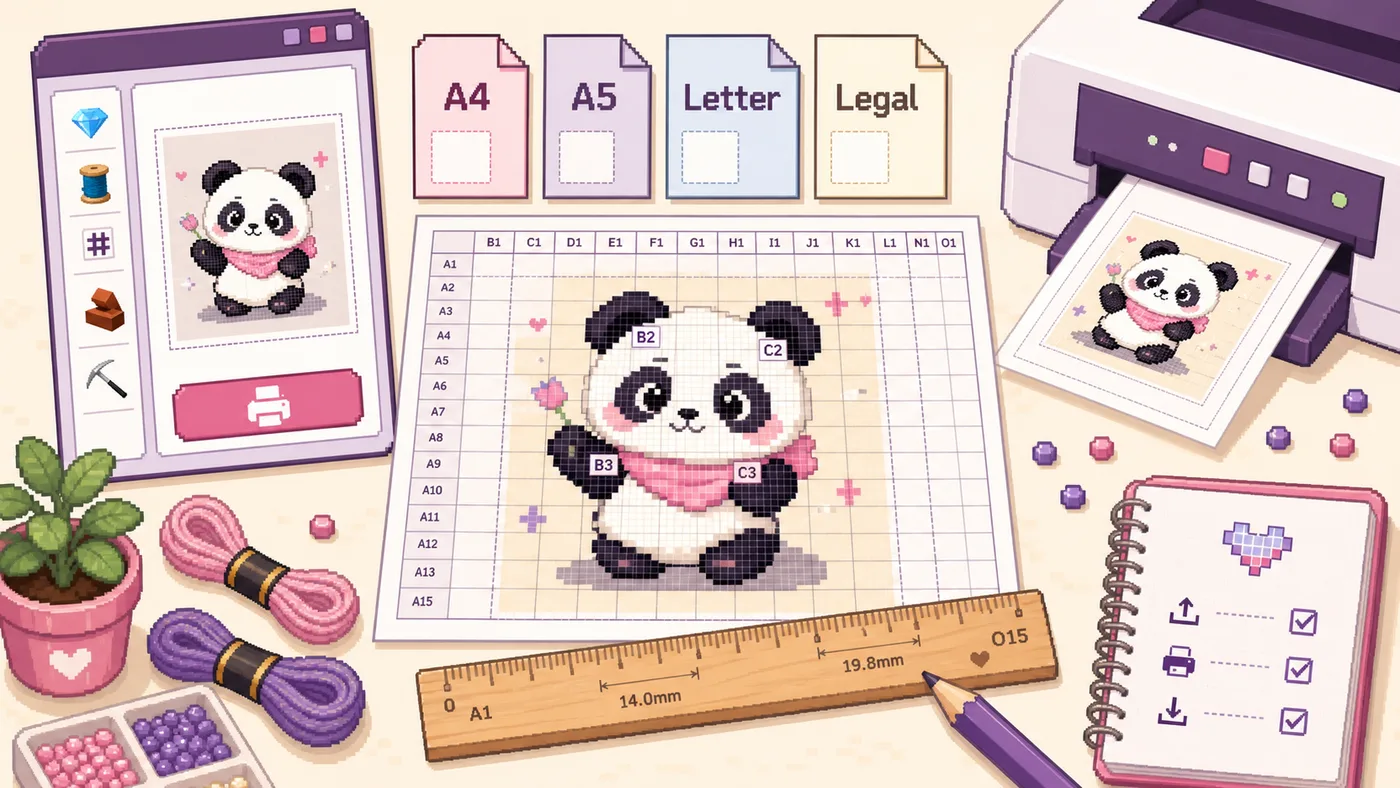
A4、A5、レター用紙、リーガル用紙に図面グリッドを印刷する方法
印刷可能なグリッド メーカーは、印刷されたページが計画した描画方法と一致する場合にのみ役立ちます。よくある失敗は単純です。グリッドが画面上で正しく表示されているのに、プリンターが静かにグリッドを拡大縮小したり、クリップしたり、余白を変更したりします。
このガイドでは、A4、A5、レターおよびリーガル用紙に印刷可能な図面グリッドを印刷する方法、フィットではなく実際のサイズを使用する場合、および紙を無駄にする前に 1 cm または 1 インチの正方形をテストする方法について説明します。
最速のワークフローを実現するには、BeadPattern Grid Maker で画像グリッドを作成します。カウントステッチや刺繍計画を参照する場合は、代わりにクロスステッチグリッドメーカーを使用してください。
最初に用紙サイズを選択してください
用紙サイズはグリッドの物理的な間隔を制御します。 A5 の 10 × 10 グリッドは、リーガル用紙の同じ 10 × 10 グリッドよりもはるかに狭いです。
A4 グリッド メーカーを探している場合は、印刷ダイアログではなくツールで A4 から始めてください。ファイルは、プリンタにセットする予定の用紙サイズと同じように設計する必要があります。
行、列、物理的な間隔を理解する
行と列によって、画像がいくつのセクションに分割されるかが決まります。用紙サイズによって、印刷後のこれらのセクションの大きさが決まります。
基本的なロジックは単純です。セル幅は使用可能なページ幅を列で割ったもので、セルの高さは使用可能なページの高さを行で割ったものです。
たとえば、使用可能な幅が 200 mm のページに 10 列のグリッドがある場合、セルの幅は約 20 mm になります。同じページに 20 列のグリッドがある場合、セルの幅は約 10 mm になります。
BeadPattern の用紙フォーマット機能を使用すると、行と列の間隔を視覚的に調整しながら用紙プリセットを選択できるため、ここで役立ちます。
実際のサイズとページに合わせる
[実際のサイズ]、[100% スケール]、または [スケールなし] は、ファイルが設計されたサイズで印刷されることを意味します。 1 cm グリッド、1 インチ グリッド、または画用紙上の測定されたマークと一致する必要がある基準など、物理的なグリッド間隔が重要な場合にこれを使用します。
[フィット]、[ページに合わせる]、または [印刷可能領域に拡大縮小] を選択すると、プリンターの印刷可能領域内に収まるように出力が変更されます。これによりクリッピングは防止されますが、すべてのグリッド セルの物理サイズも変更されます。
次の場合に実際のサイズを使用します。
正確な測定値が重要ではなく、クリッピングを避けることがより重要な場合にのみ、「フィット」を使用してください。
印刷可能領域と余白
ほとんどの家庭用プリンターは、用紙の端まで印刷できません。印刷可能領域と呼ばれる余白が必要です。
つまり、線が端に達すると、ページ全体のグリッドが切り取られる可能性があります。外側の線、ラベル、メモが表示されたままになるように、グリッドの周囲に小さな余白を残します。
1 cm または 1 インチの正方形でテストします
印刷可能な最終的な描画グリッドを印刷する前に、既知の正方形が 1 つ含まれたテスト ページを印刷します。メートル法で作業する場合は 1 cm 四方を使用し、描画面がインチでマークされている場合は 1 インチ四方を使用します。
用紙サイズ別の実践的なグリッド設定
A5 の場合は方眼をシンプルにしてください。小さなスケッチ、サムネイル、顔、簡単な形状の練習には 6 ~ 10 列を試してください。
A4の場合、一般的な図面の場合は10〜15列程度から始めます。これは、ポートレート、ペット、教室のワークシート、写真のリファレンスに適したバランスです。
レターの場合は、A4 と同様の設定を使用しますが、レターの方が幅が少し広く、短いことに注意してください。画像が A4 で準備されている場合は、Letter に印刷する前にプレビューを確認してください。
リーガルの場合は、余った高さを活用してください。全身のポーズ、縦方向の構図、衣装のリファレンス、長い文字、高い壁画の研究に適しています。
グリッド正方形は完全な正方形である必要がありますか?
いつもではありません。多くの図面参照では、重要なルールは一貫性です。印刷された参照と描画面では同じ比例分割を使用する必要があります。
現実世界の単位を測定する場合、方眼紙の描画を練習する場合、または各単位を等しく保つ必要がある表面に転送する場合は、正方形のセルを使用します。
段階的な印刷チェックリスト
よくある印刷ミス
最終的な考え
描画グリッドの印刷は複雑ではありませんが、容赦のない作業です。正しい用紙サイズを選択し、行と列を制御し、印刷可能な余白を残し、最終印刷前にスケールをテストします。