Geavanceerd bewerken in BeadPattern
Automatische conversie brengt je ver, maar het verschil tussen een bruikbaar patroon en een echt goed patroon ontstaat meestal in de laatste bewerkingsstap.
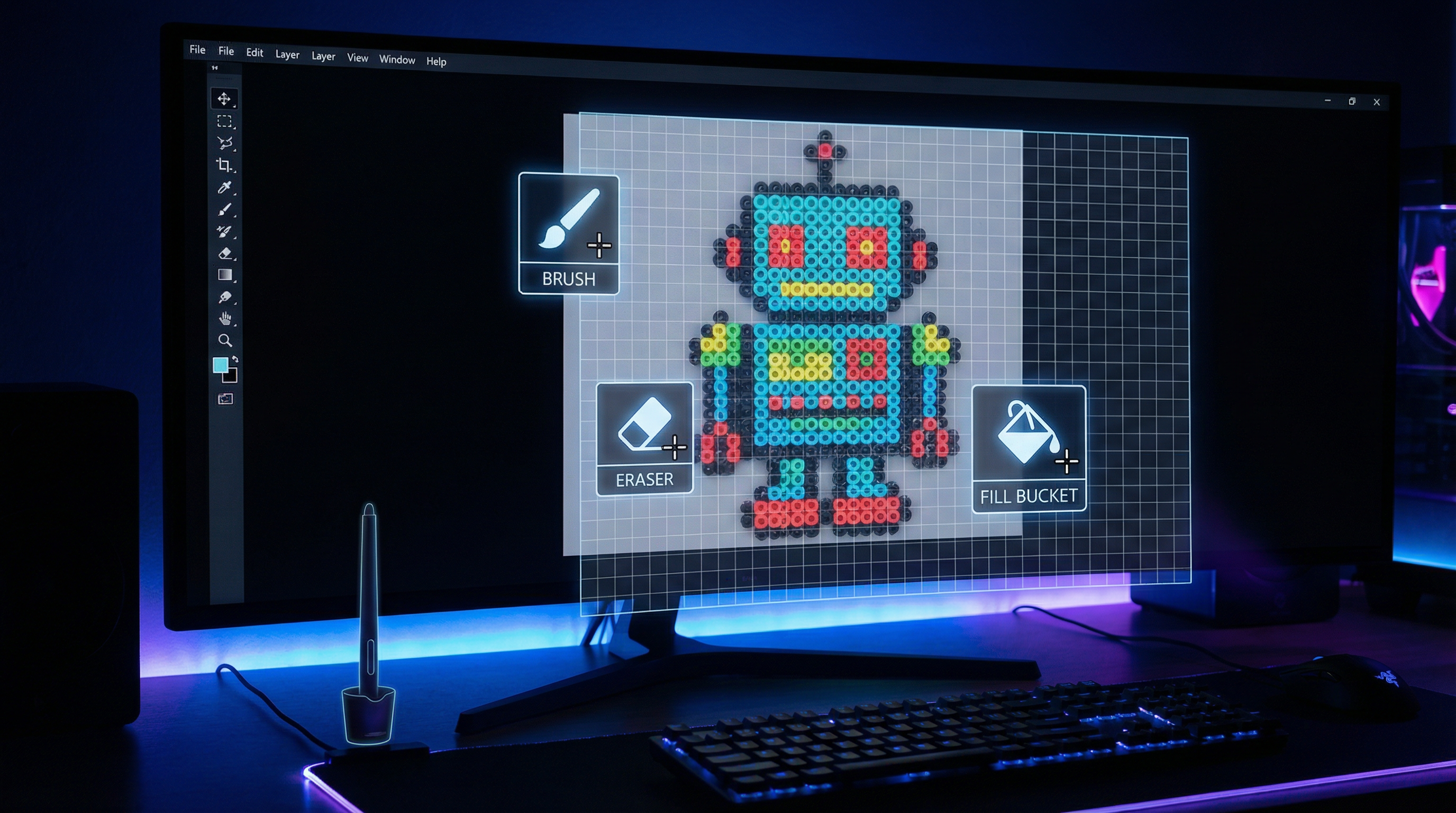
1. Begin met de algemene silhouet
Zoom eerst uit en kijk of de hoofdvorm direct leesbaar is. Als de basisvorm zwak is, helpen kleine details nauwelijks.
2. Haal kleine kleureilandjes weg
Groepjes van 1 tot 3 beads vertragen de bouw en voegen zelden echt detail toe.
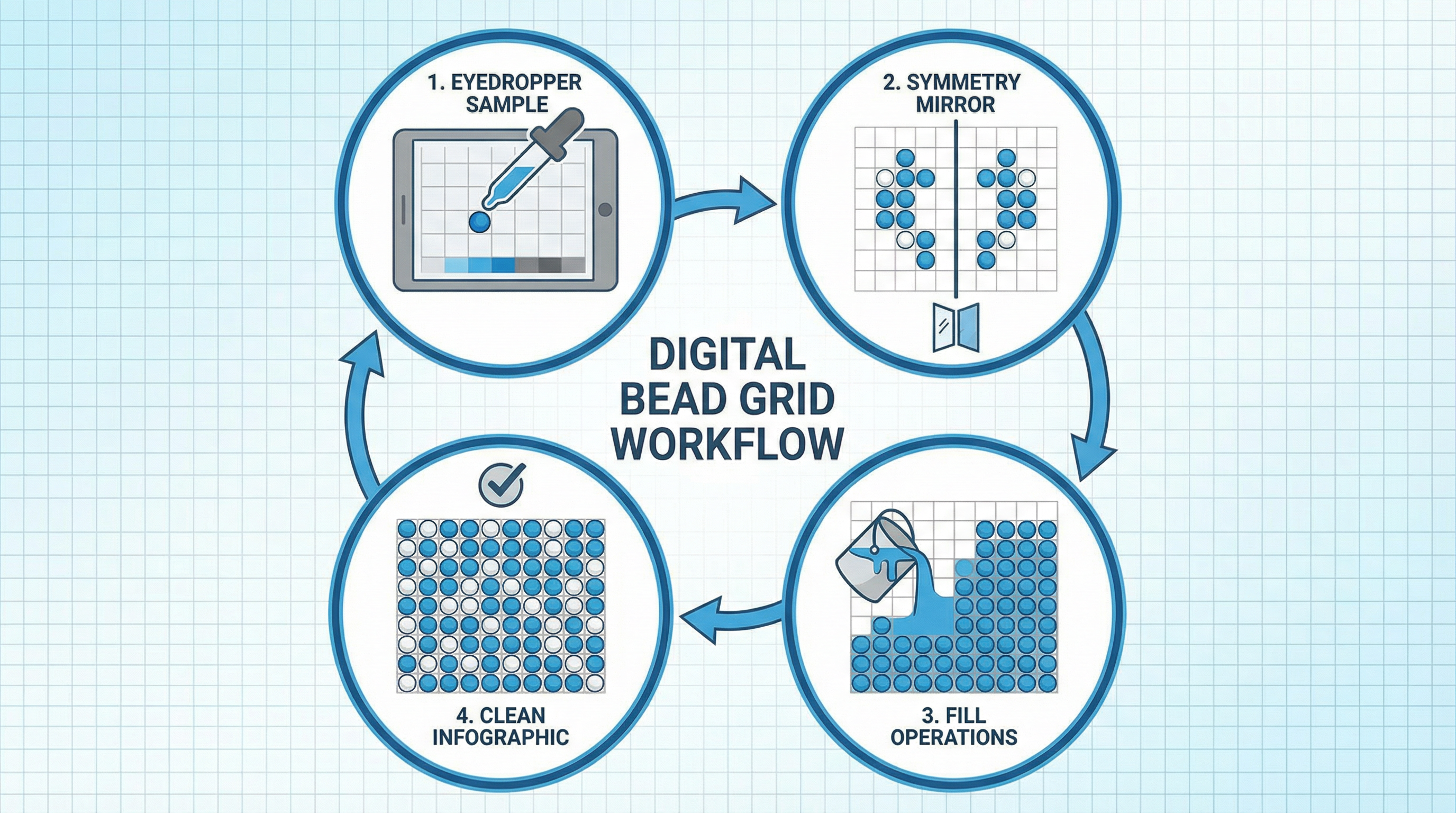
3. Gebruik vullen en pipet om consistent te blijven
Als meerdere soortgelijke tinten aanwezig zijn, voorkomt de pipet dat je per ongeluk inconsistent corrigeert. Kies eerst de juiste tint en werk daarna de zone bij.
4. Geef prioriteit aan gezicht, contour en buitenrand
Bij personages, mascottes en portretten bepalen die zones bijna volledig of het ontwerp goed leest.
5. Verminder detail dat het raster toch niet kan dragen
Een klein raster kan niet elk detail vasthouden. Te veel realisme forceren maakt het resultaat meestal slechter.
6. Bewerk met de bouw in gedachten
Beoordeel niet alleen de preview. Vraag je af of een zone straks logisch te sorteren, tellen en leggen is.
Conclusie
Goed bewerken betekent niet alles aanraken. Het betekent alleen aanpassen wat leesbaarheid, netheid en bouwbaarheid echt verbetert.