BeadPattern biedt twee hoofdmanieren om bead patterns te maken: een bestaande afbeelding uploaden of eerst een nieuwe afbeelding laten genereren met AI. In beide gevallen gaat het erom dat je eindigt met een raster dat ook echt bouwbaar is.
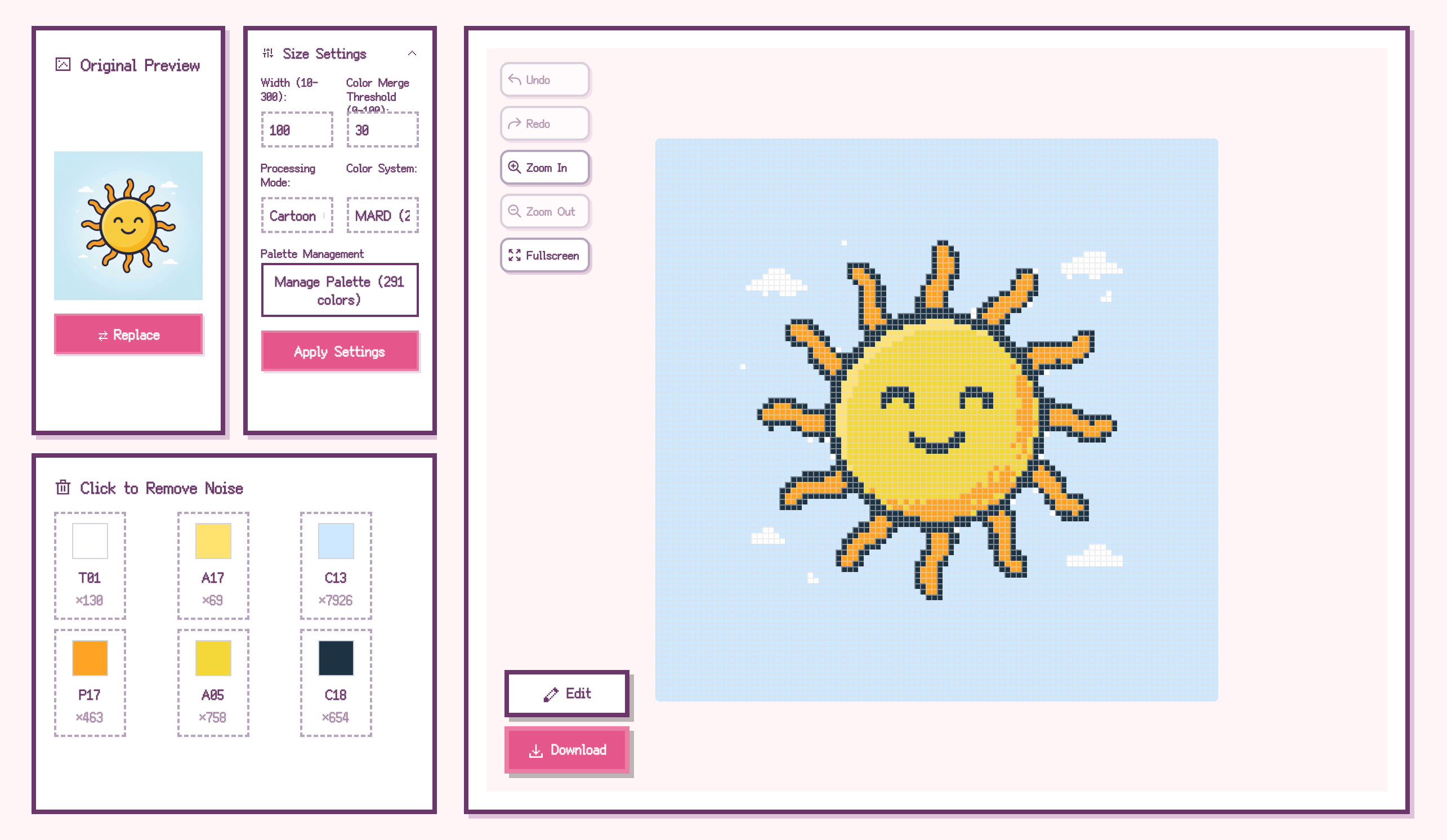
Methode 1: een bestaande afbeelding omzetten
Deze workflow is ideaal als je al een foto, illustratie, logo of sprite hebt die je wilt omzetten naar een bead pattern.
1. Upload je afbeelding
Klik op Upload Image op de homepage of sleep je bestand naar het uploadvak. JPG, PNG en WebP worden ondersteund. Afbeeldingen met duidelijke contouren en sterk contrast leveren meestal de beste resultaten op.
2. Stel de pixelisatie in
Na het uploaden begin je het best met de rastergrootte en kleurvereenvoudiging. Je hoeft niet meteen maximaal detail na te jagen; een helder en beheersbaar patroon werkt vaak beter.
3. Kies de juiste modus
BeadPattern gebruikt twee hoofdmodi voor de omzetting:
4. Selecteer het kleursysteem
Je kunt het patroon mappen naar verschillende merken en kleursystemen, zoals Perler, Hama, Artkal en meerdere Chinese merken. Dat is belangrijk omdat je uiteindelijke patroon moet aansluiten op kralen die je echt kunt kopen.
5. Verwijder ongewenste kleuren
Als de achtergrond te druk wordt of er onhandige kleuren ontstaan, kun je die uit de kleurenlijst halen. Dat verlaagt vaak ook direct de materiaalkosten.
6. Werk handmatig bij
Als het automatische resultaat bijna goed is, kun je de rest corrigeren in de editor. Je hebt penseel, gum, vulling, pipet en undo/redo.
7. Exporteer het patroon
Aan het einde download je het geannoteerde patroon en de materiaallijst met aantallen per kleur. Dan verandert de conversie van preview naar uitvoerbaar bouwplan.
Methode 2: een afbeelding genereren met AI
Heb je nog geen goede bronafbeelding, dan kun je eerst een nieuwe referentie laten maken via het AI-paneel.
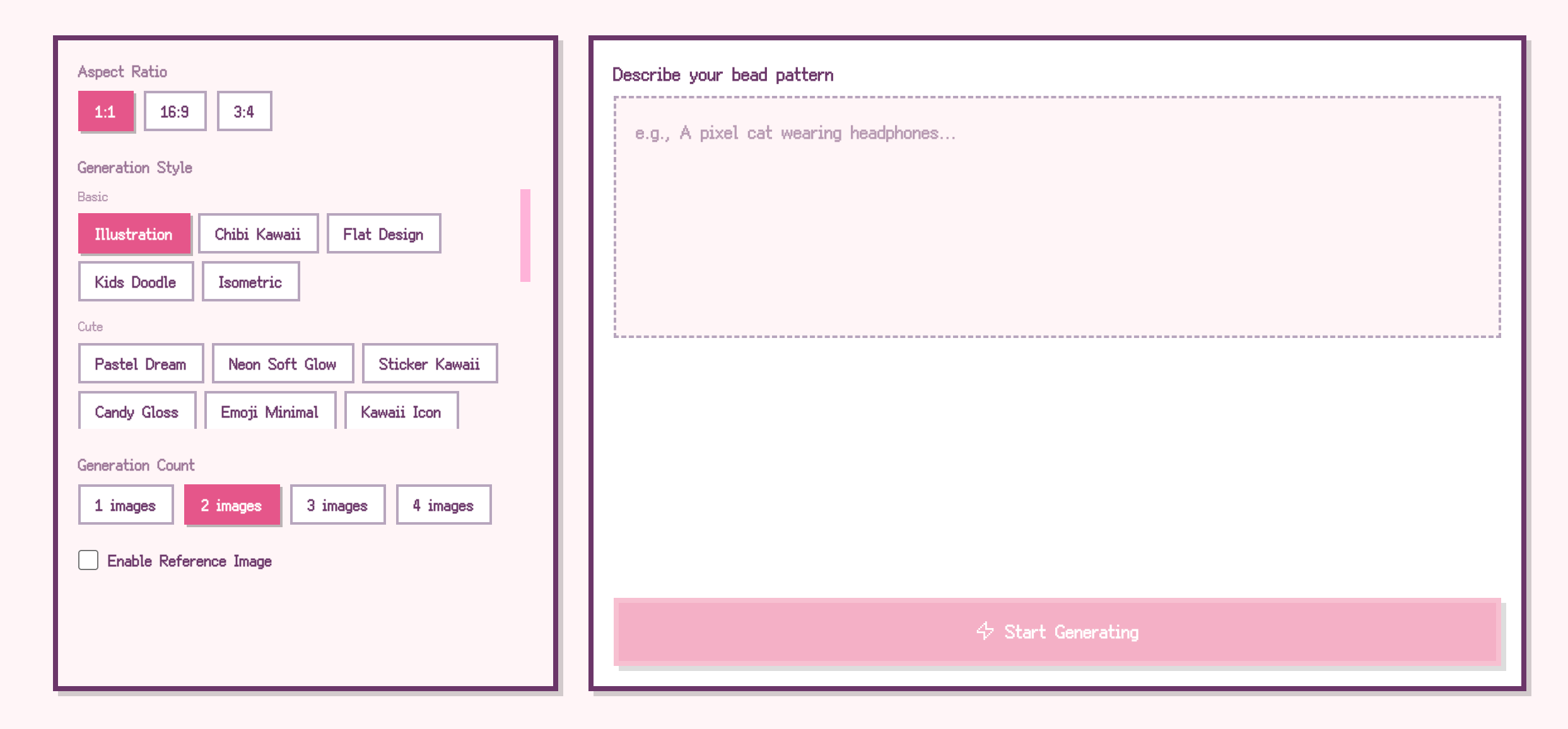
1. Open het AI-paneel
Open vanaf de homepage de AI-workflow via de daarvoor bedoelde kaart.
2. Schrijf een duidelijke prompt
Hoe specifieker je beschrijving, hoe beter het resultaat meestal aansluit. Voeg onderwerp, houding, stijl en kleuren toe.
Handige voorbeelden:
3. Stel de generatieparameters in
Je kunt verhouding, visuele stijl en aantal beelden kiezen. Meerdere varianten genereren helpt als je eerst compositie en leesbaarheid wilt vergelijken.
4. Gebruik een referentie-afbeelding wanneer dat helpt
Wil je dicht bij een bepaalde stijl blijven, dan helpt een referentie-afbeelding om de AI beter te sturen.
5. Importeer de beste afbeelding in de editor
Na de generatie kies je de sterkste variant en stuur je die naar de hoofdeditor. Daarna loopt de workflow verder zoals bij de uploadmethode.
Wanneer gebruik je welke methode?
Praktische best practices
Conclusie
De beste manier om BeadPattern te gebruiken is als een tweestapsproces: eerst een heldere afbeelding krijgen, daarna het raster verfijnen tot het echt bouwbaar is. Zo wordt het eindpatroon schoner, goedkoper en veel makkelijker om uit te voeren.