Grid Maker online gratuito: como adicionar uma grade imprimível a qualquer foto
Um bom criador de grades não é apenas um efeito visual. É uma maneira prática de transformar uma foto em uma referência que você pode usar para desenhar, ensinar, dimensionar em uma parede ou importar para um aplicativo de arte digital.
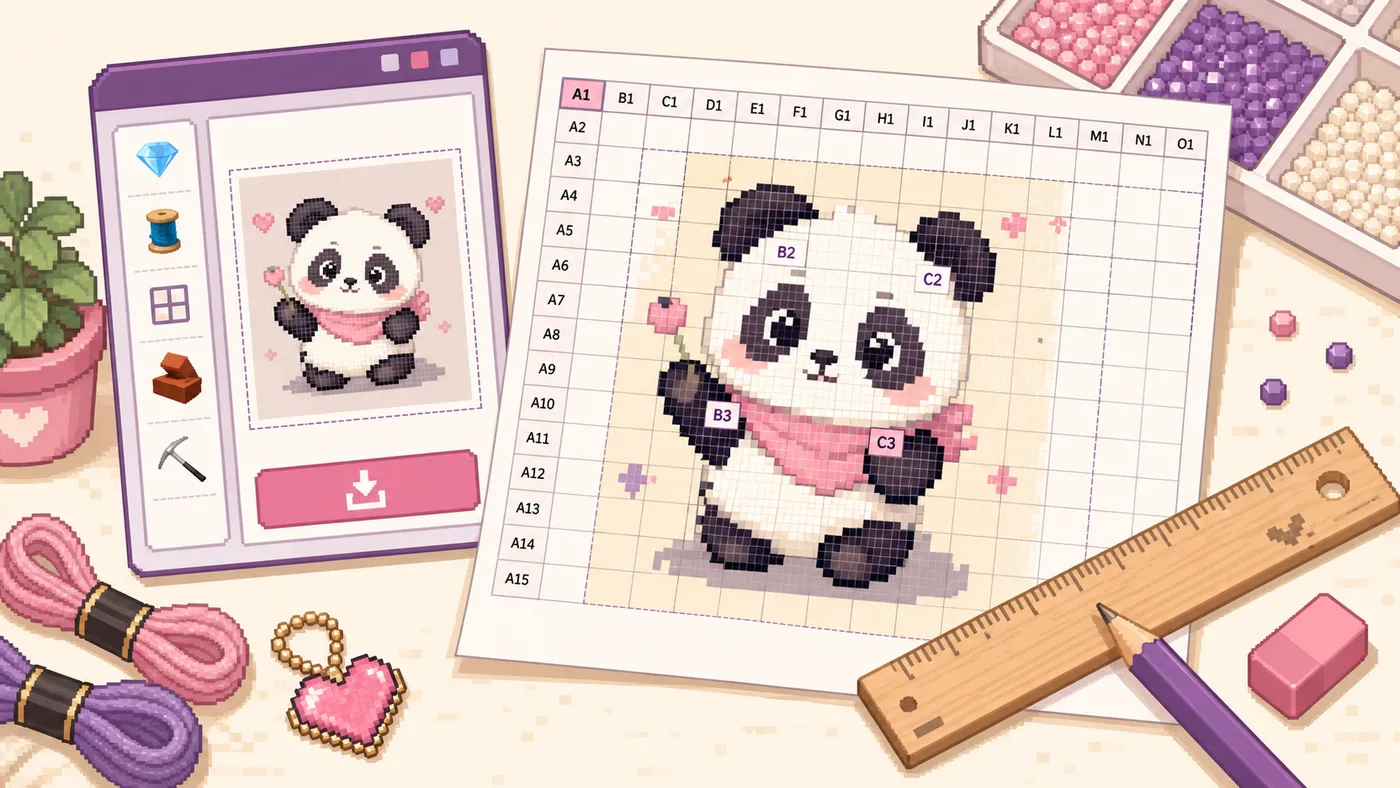
Se você precisar adicionar uma grade à foto sem instalar software, use o BeadPattern Grid Maker para criar uma sobreposição de grade de imagem, ajustar linhas e colunas, mostrar rótulos no estilo A1/B2 e baixar um PNG gradeado para impressão.
A questão é simples: a grade divide uma imagem difícil em decisões menores. Em vez de adivinhar onde pertence um olho, uma linha do telhado, uma orelha de animal de estimação ou uma borda de sombra, você compara um quadrado de cada vez.
Quando uma grade imprimível ajuda
Isso é diferente de uma grade de fotos em estilo colagem. Para desenhar, a grade é uma ferramenta de medição. O resultado importante é uma imagem de referência legível, não um layout de mídia social.
Como adicionar uma grade a uma foto
Comece com uma foto nítida. Uma imagem de alto contraste com um assunto principal geralmente funciona melhor do que um fundo movimentado.
1. Corte antes de adicionar a grade
Combine o formato da imagem com a superfície de desenho o mais cedo possível. Se o seu papel for retrato A4, mas a foto for uma paisagem ampla, decida se deseja cortar, girar ou deixar um espaço em branco antes de imprimir.
Isso evita o erro clássico: fazer uma grade limpa na foto e depois esticá-la sobre uma superfície com formato diferente.
2. Escolha linhas e colunas
Use menos quadrados para formas grandes e mais quadrados para detalhes. Uma grade 4 x 6 ou 5 x 7 é suficiente para um posicionamento amplo. Uma grade de 10 x 10, 12 x 16 ou mais densa fornece mais pontos de referência para retratos e imagens complexas.
Não torne a grade densa só porque a ferramenta permite. Muitas linhas podem ocultar a imagem e retardar o processo de desenho.
3. Ajuste a cor, a opacidade e a largura da linha
Escolha uma linha de grade que seja visível, mas não mais alta que a foto. Fotos escuras geralmente precisam de linhas claras. Fotos claras geralmente precisam de linhas cinza ou pretas. Para impressão em sala de aula, linhas um pouco mais grossas são mais seguras porque impressoras baratas podem fazer desaparecer linhas finas e claras.
Se você planeja desenhar a partir de uma impressão em preto e branco, teste a grade em escala de cinza antes de confirmar. Uma linha colorida que parece perfeita na tela pode ficar fraca quando impressa.
4. Ative os rótulos A1/B2 quando precisar de coordenação
Os rótulos de coordenadas são úteis quando mais de uma pessoa está olhando para a mesma referência. Um professor pode dizer, olhe para B3, e uma equipe de murais pode dividir o trabalho em seções rotuladas.
As etiquetas também ajudam os iniciantes a evitar perder o lugar. Se o desenho der errado, é mais fácil verificar um quadrado do que reavaliar a imagem inteira.
5. Baixe o PNG em grade para impressão
Depois que a sobreposição parecer correta, baixe o PNG. Mantenha o arquivo como referência mestre. Você pode imprimi-lo, importá-lo para um aplicativo de desenho ou anexá-lo a uma apostila em sala de aula.
Como a ferramenta é executada no navegador, o fluxo de trabalho permanece leve: carregue a imagem localmente, ajuste a grade, exporte o resultado e siga em frente.
Como escolher a densidade correta da grade
Se o assunto parecer correto apenas com uma grade muito densa, a imagem de origem poderá ser muito detalhada para o tamanho de desenho pretendido.
Impressão: A4, A5, Carta, Ofício e os erros a evitar
A impressão é onde muitas grades boas falham. A sobreposição pode ficar perfeita na tela e ainda assim sair errada se o papel ou a configuração de escala alterarem o tamanho.
A4 é comum na maioria dos países, enquanto Carta é comum nos Estados Unidos e no Canadá. A5 é menor e melhor para referências rápidas. Legal é mais longo e pode ajudar em composições altas ou notas extras.
O formato do papel afeta o tamanho físico de cada quadrado. Mais colunas no mesmo papel significam quadrados menores. A mesma contagem de linhas e colunas em A5 será mais difícil de ler do que em A4 ou Carta.
Use o tamanho real quando a precisão for importante
Se precisar de espaçamento previsível, imprima em 100% ou em tamanho real. Evite Ajustar à página ao tentar preservar o espaçamento medido da grade, pois isso pode reduzir ou ampliar a imagem para caber nas margens da impressora.
Ajustar à página só é aceitável quando o espaçamento físico exato não importa e você só precisa de uma referência visual proporcional.
Mantenha as configurações do papel consistentes
O arquivo, a caixa de diálogo de impressão e o papel carregado na impressora devem coincidir. Projetar para A4 e imprimir em Carta pode alterar as margens, cortar a borda ou dimensionar toda a grade.
Se a superfície de desenho precisar corresponder à impressão, imprima uma página de teste e meça diversas células da grade antes de desenhar a grade final.
Fluxo de trabalho de dimensionamento mural
Dicas de sala de aula e arte digital
Para os professores, a melhor grade para impressão é aquela que os alunos conseguem realmente ler. Use contraste de linhas claro, rótulos visíveis e uma contagem de linhas que corresponda ao nível de habilidade da turma.
Para artistas digitais, baixe o PNG gradeado e importe-o como uma camada de referência temporária. Reduza a opacidade da camada, se necessário, mas mantenha a proporção de corte inalterada.
Perguntas frequentes rápidas
Que tipo de criador de grade gratuito é bom para desenhar?
Ele deve adicionar uma grade a uma foto, controlar a contagem de linhas e colunas, ajustar a visibilidade da linha, adicionar rótulos de coordenadas e exportar uma imagem para impressão.
Quão densa deve ser uma grade de retrato?
Comece em torno de 8 x 10, 10 x 10 ou 12 x 16. A grade deve localizar os recursos sem cobrir a estrutura da face.
Devo imprimir com Ajustar à página ou Tamanho real?
Use Tamanho Real ou 100% quando o espaçamento físico for importante. Use Ajustar à página somente quando a grade for uma referência visual e a medida exata não for importante.
Por que minha grade impressa ficou menor?
As causas comuns são Ajustar à página, correção automática das margens da impressora, tamanho de papel incorreto ou impressão de um layout A4 em papel Carta.
Considerações Finais
Um bom criador de grades de desenho deve reduzir erros de proporção, e não criar novos. Corte primeiro, escolha uma densidade de grade legível, mantenha as linhas claras, ative as etiquetas quando a coordenação for importante e imprima com o tamanho de papel correto.