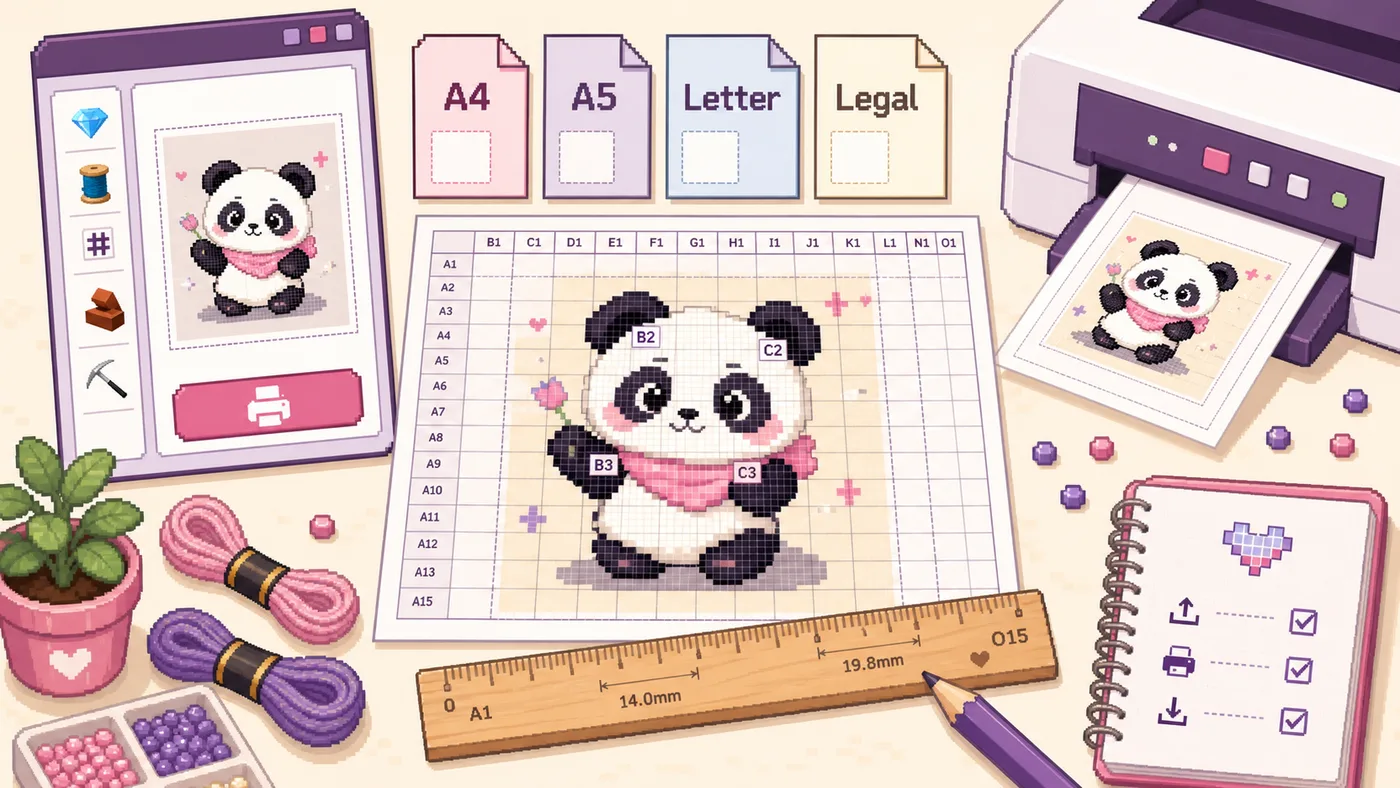
Como imprimir grades de desenho em papel A4, A5, Carta e Ofício
Um criador de grade imprimível só é útil se a página impressa corresponder à maneira como você planeja desenhar. A falha comum é simples: a grade aparece diretamente na tela e a impressora a dimensiona silenciosamente, recorta-a ou altera as margens.
Este guia explica como imprimir uma grade de desenho imprimível em papel A4, A5, Carta e Ofício, quando usar Tamanho Real em vez de Ajustar e como testar um quadrado de 1 cm ou 1 polegada antes de desperdiçar papel.
Para um fluxo de trabalho mais rápido, crie sua grade de imagem no BeadPattern Grid Maker. Se sua referência for para pontos contados ou planejamento de bordado, use Cross Stitch Grid Maker.
Escolha primeiro o tamanho do papel
O tamanho do papel controla o espaçamento físico da sua grade. Uma grade de 10 por 10 em A5 é muito mais compacta do que a mesma grade de 10 por 10 em papel Ofício.
Carta: 8,5 x 11 polegadas, o tamanho padrão de papel para casa e escritório nos Estados Unidos e Canadá
Se você estiver procurando por um criador de grade A4, comece com A4 na ferramenta, não na caixa de diálogo de impressão. O arquivo deve ser projetado para o mesmo tamanho de papel que você planeja carregar na impressora.
Entenda linhas, colunas e espaçamento físico
Linhas e colunas decidem em quantas seções a imagem será dividida. O tamanho do papel decide o tamanho dessas seções após a impressão.
A lógica básica é simples: a largura da célula é a largura utilizável da página dividida por colunas e a altura da célula é a altura utilizável da página dividida por linhas.
Por exemplo, uma grade de 10 colunas em uma página com 200 mm de largura útil fornece células com cerca de 20 mm de largura. Uma grade de 20 colunas na mesma página fornece células com cerca de 10 mm de largura.
O recurso de formato de papel do BeadPattern ajuda aqui porque permite escolher predefinições de papel enquanto ajusta visualmente o espaçamento de linhas e colunas.
Tamanho real versus ajuste à página
Tamanho real, escala de 100% ou sem escala significa que o arquivo será impresso no tamanho projetado. Use isto quando o espaçamento físico da grade for importante, como uma grade de 1 cm, uma grade de 1 polegada ou qualquer referência que deva corresponder às marcas medidas em seu papel de desenho.
Ajustar, Ajustar à página ou Dimensionar para área imprimível altera a saída para que caiba na região imprimível da impressora. Isso evita cortes, mas também altera o tamanho físico de cada célula da grade.
Use Tamanho Real quando:
Use Ajustar somente quando a medição exata não for importante e evitar cortes for mais importante.
Área e margens imprimíveis
A maioria das impressoras domésticas não consegue imprimir até a borda absoluta do papel. Eles precisam de margens, geralmente chamadas de área imprimível.
Isso significa que uma grade de página inteira pode ser cortada se as linhas atingirem a borda. Deixe uma pequena margem ao redor da grade para que as linhas externas, rótulos e notas permaneçam visíveis.
Teste com um quadrado de 1 cm ou 1 polegada
Antes de imprimir uma grade de desenho final imprimível, imprima uma página de teste com um quadrado conhecido. Use um quadrado de 1 cm se você trabalhar no sistema métrico ou um quadrado de 1 polegada se a superfície de desenho estiver marcada em polegadas.
Configurações práticas de grade por tamanho de papel
Para A5, mantenha a grade simples. Experimente de 6 a 10 colunas para pequenos esboços, miniaturas, rostos e práticas simples de formas.
Para A4, comece com cerca de 10 a 15 colunas para desenho geral. Este é um bom equilíbrio para retratos, animais de estimação, planilhas de sala de aula e referências fotográficas.
Para Carta, use configurações semelhantes a A4, mas lembre-se de que Carta é um pouco mais larga e mais curta. Se sua imagem foi preparada como A4, verifique a visualização antes de imprimir em Carta.
Para Legal, aproveite a altura extra. Funciona bem para poses de corpo inteiro, composições verticais, referências de figurinos, letras longas e estudos de murais altos.
Os quadrados da grade precisam ser quadrados perfeitos?
Nem sempre. Para muitas referências de desenho, a regra importante é a consistência: a referência impressa e a superfície de desenho devem usar as mesmas divisões proporcionais.
Use células quadradas ao medir unidades do mundo real, praticar desenho em papel milimetrado ou transferir para uma superfície onde cada unidade deve permanecer igual.
Lista de verificação de impressão passo a passo
Erros comuns de impressão
Considerações Finais
Imprimir uma grade de desenho não é complicado, mas é implacável. Escolha o tamanho correto do papel, controle as linhas e colunas, deixe margens imprimíveis e teste a escala antes da impressão final.