BeadPattern 提供兩種方式將圖片轉換為拼豆圖紙:上傳現有圖片或 AI 智慧生成。無論你是拼豆新手還是資深玩家,都能在幾分鐘內獲得專業的拼豆圖紙。
方式一:上傳圖片轉換
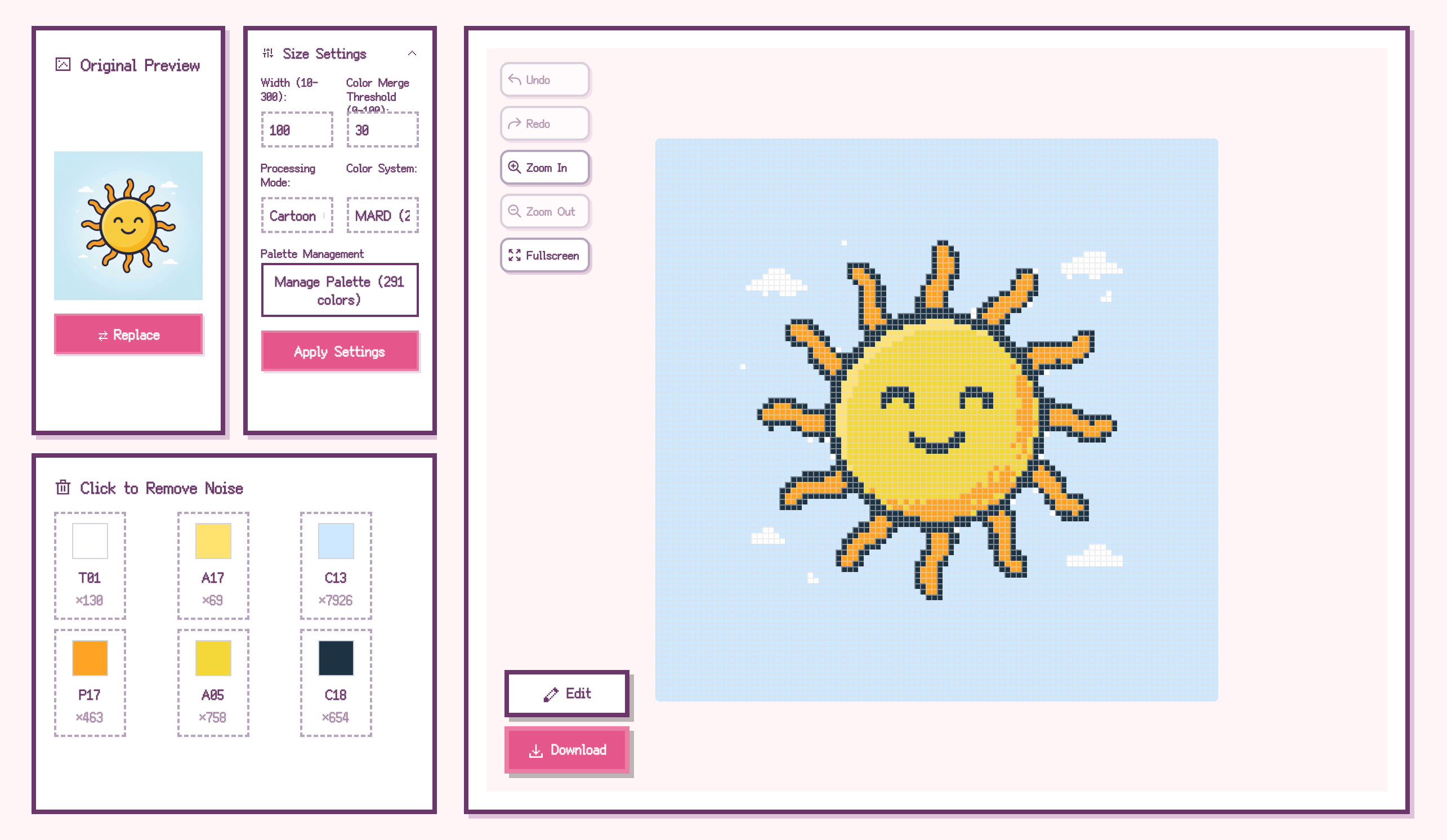
適合已有心儀圖片的使用者。只需簡單幾步,就能將任意圖片轉換為帶色號的拼豆圖紙。
1. 上傳圖片
點擊首頁「上傳圖片」按鈕,或直接拖曳圖片到上傳區域。支援 JPG、PNG、WebP 格式,建議使用輪廓清晰、顏色對比度高的圖片,轉換效果更佳。
2. 調整像素化參數
上傳圖片後,你可以調整以下參數來優化轉換效果:
像素顆粒度:數值越大,圖紙越精細、細節越豐富。推薦新手從 60-80 開始,熟練後可嘗試 100-120 的大尺寸圖紙。
相似色合併:自動合併相近顏色,減少色號數量,簡化製作難度。數值越大,合併越激進,色號越少。
像素化模式:
3. 選擇色號體系
BeadPattern 支援多種拼豆品牌的色號系統:
系統會自動將顏色映射到對應品牌的色號,方便你直接按色號採購材料。
4. 去除雜色(可選)
在顏色列表中,點擊不需要的顏色將其排除。這個功能特別適合:
5. 手動編輯(可選)
如果對自動生成的結果不滿意,可以使用編輯工具進行微調:
所有操作都支援撤銷/重做,放心大膽地嘗試!
6. 匯出圖紙
點擊「下載」按鈕,即可獲得:
方式二:AI 智慧生成
適合沒有現成圖片、想要原創設計的使用者。只需描述你的想法,AI 就能生成專屬的拼豆圖案。
1. 點擊「AI 生成」按鈕
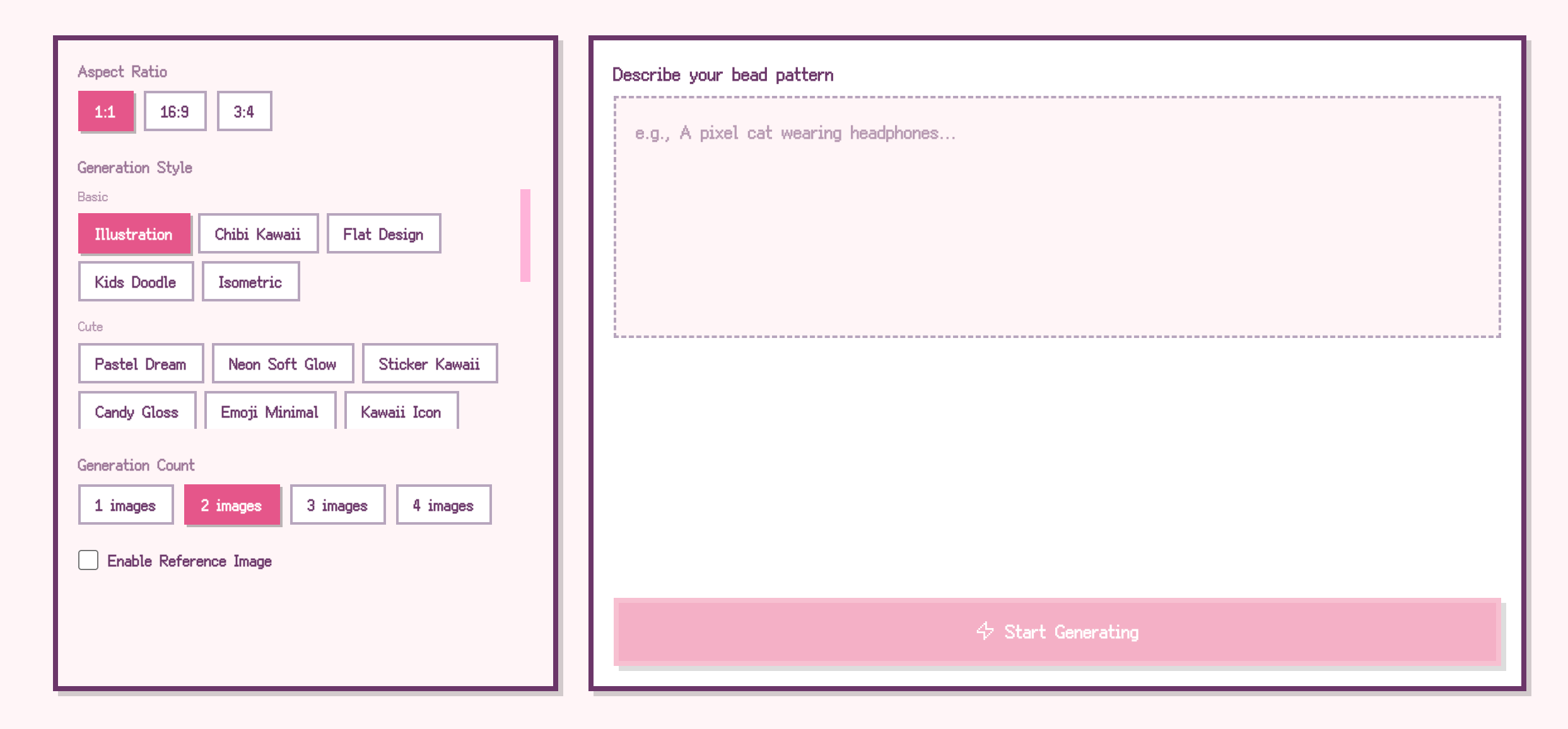
在首頁點擊「AI 創作拼豆圖案」卡片,進入 AI 圖片生成面板。
2. 輸入圖片描述
用文字描述你想要的圖案,例如:
提示:描述越具體,生成效果越接近預期。建議包含主體、姿態、風格、顏色等關鍵資訊。
3. 選擇生成參數
比例:1:1(方形)、16:9(橫版)、3:4(直版)
風格:25 種風格可選
數量:一次生成 1-4 張供選擇
4. 上傳參考圖(可選)
開啟「使用參考圖」開關,上傳一張參考圖片,AI 會基於參考圖的風格和構圖生成新圖。這個功能適合:
5. 選擇滿意的圖片
AI 生成完成後,點擊「使用此圖」將圖片匯入編輯器。不滿意可點擊「重新生成」獲取新的方案。
6. 後續流程
圖片匯入後,按照「方式一」的步驟 2-6 繼續操作:調整參數、選擇色號、匯出圖紙。
小貼士
簡單圖案效果更好:輪廓清晰、顏色較少的圖片轉換效果最佳。複雜的照片可能需要更多手動調整。
卡通圖選卡通模式:插畫、Logo、卡通角色建議使用卡通模式,能保持清晰的邊界。
照片選照片模式:風景、人像等真實照片建議使用照片模式,保留自然的色彩過渡。
先預覽再匯出:調整參數時可即時預覽效果,滿意後再匯出,避免浪費列印紙。
善用去雜色功能:可以大幅減少需要購買的色號數量,特別適合預算有限的新手。
現在就開始你的拼豆創作之旅吧!如有任何問題,歡迎透過郵件聯繫我們。