BeadPattern - 為愛而生的拼豆圖紙生成器
我的對像是個拼豆愛好者。每次看她坐在桌前,對著手機螢幕一格一格數著圖紙,再小心翼翼地把彩色小豆子放到模板上,那種專注的樣子特別可愛。但我也看到了她的煩惱。
市面上的拼豆軟體,說實話,都不太好用。
她試過好幾款工具,每次都會遇到同樣的問題:生成的圖紙邊緣總有一圈奇怪的黑色毛邊,明明原圖是乾淨的卡通形象,轉出來卻像蒙了一層灰。顏色也經常對不上,軟體顯示的色號和實際買回來的拼豆差了十萬八千里。更讓人崩潰的是,做完一幅作品想買材料,還得自己一顆一顆數需要多少豆子——一個中等大小的圖案,光數顏色就要花半小時。
作為一個程式設計師,我實在看不下去了。於是我開始研究這些軟體到底哪裡出了問題,然後自己動手做了一個。
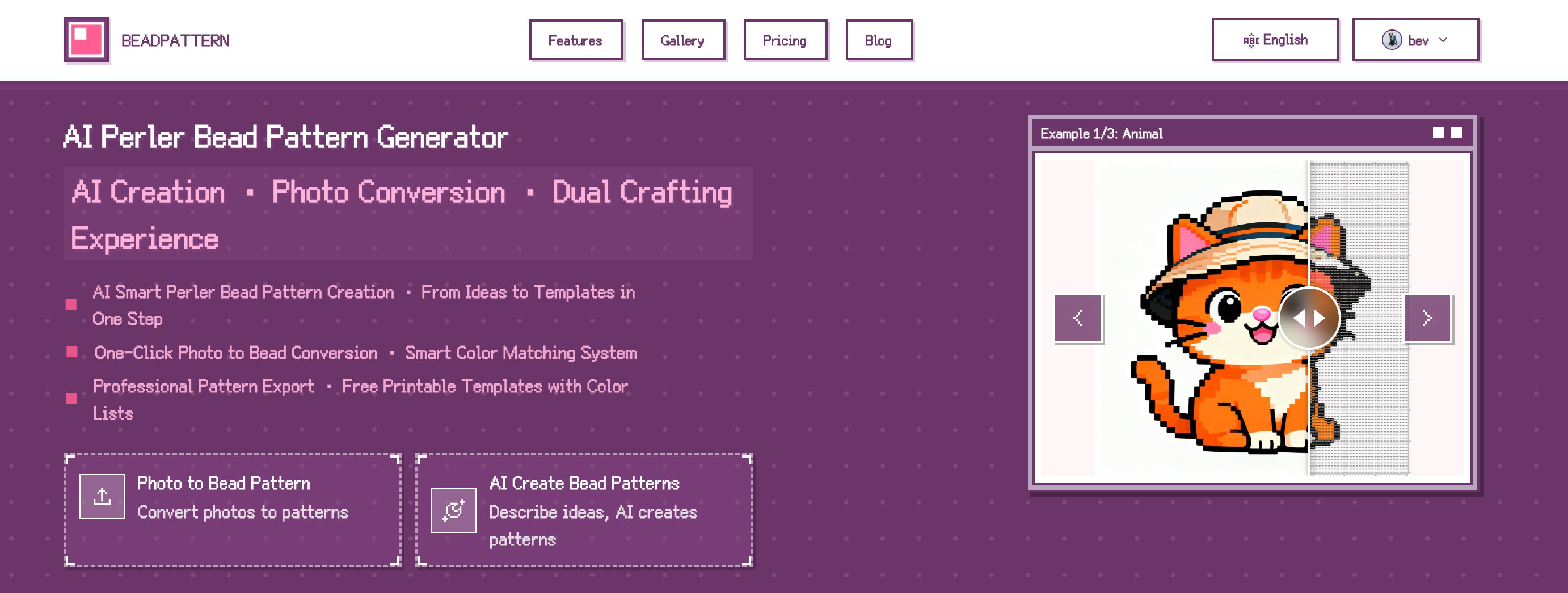
我們解決了什麼問題
1. 告別黑色毛邊
傳統軟體在把圖片像素化的時候,用的是 RGB 平均值演算法——把一個區域內所有像素的顏色取平均。聽起來很合理,但當一個區域同時包含深色和淺色像素時,平均出來的結果往往是一個灰不拉幾的中間色,這就是黑色毛邊的來源。
BeadPattern 採用主導色演算法:每個區域裡出現次數最多的那個顏色,才是這個區域真正應該呈現的顏色。這個改動聽起來很小,但效果立竿見影,黑邊問題徹底消失了。
2. 顏色終於對得上了
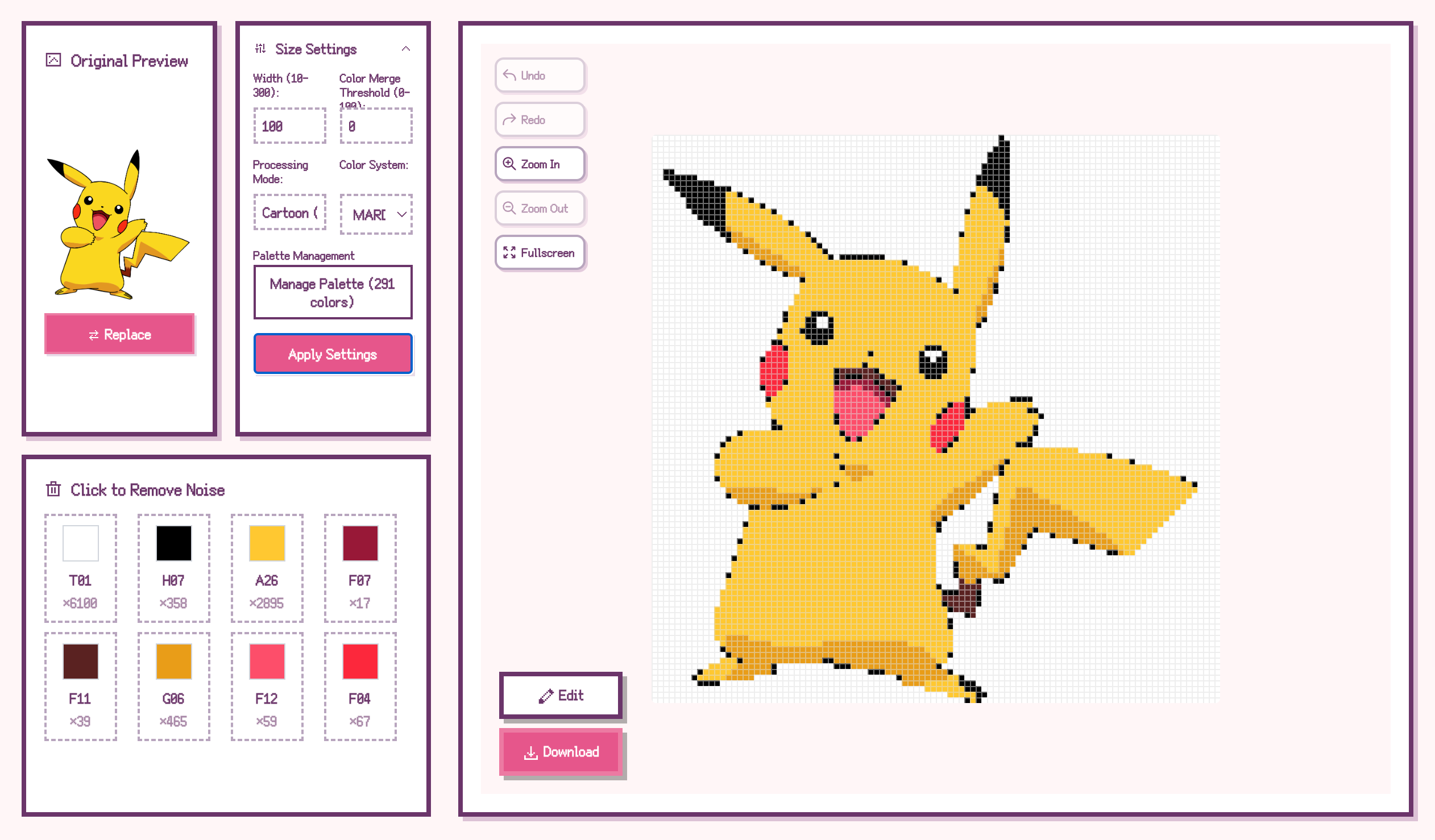
我們花了很長時間整理了市面上主流拼豆品牌的色號數據,目前支援 11 個品牌色號體系,總共 291 個標準顏色:
每個顏色都有精確的 RGB 值,軟體會自動把圖片顏色匹配到最接近的拼豆色號上。切換品牌也很方便,一鍵就能看到同一幅圖在不同色號體系下的對應關係。
3. 自動去除雜色
雜色問題我們用 BFS 演算法來解決。軟體會自動識別相鄰的相似顏色區域,把它們合併成同一個顏色。這樣生成的圖紙更乾淨,不會出現東一塊西一塊的雜色點。
合併的閾值可以自由調節:
4. 智慧背景移除
背景移除用的是洪水填充演算法,從圖片邊緣開始,自動識別並標記背景區域。這樣統計顏色數量的時候就不會把背景也算進去,採購清單終於準確了。
5. 一鍵生成採購清單
這可能是用戶最喜歡的功能。處理完圖片後,軟體會自動統計每種顏色需要多少顆豆子,生成一張清晰的清單圖片:
可以直接保存到手機裡,去店裡買材料的時候照著買就行。再也不用自己數格子了。
6. AI 圖片生成
沒有合適的圖片素材?沒關係,我們內建了 AI 圖片生成功能。只需要輸入你想要的內容描述,AI 就能幫你生成適合做拼豆的圖片。
比如輸入「一隻可愛的柴犬,像素風格」,幾秒鐘後就能得到一張風格統一、顏色簡潔的圖片,直接用來生成拼豆圖紙。特別適合想做原創作品但又不擅長畫畫的朋友。
完整的編輯工具
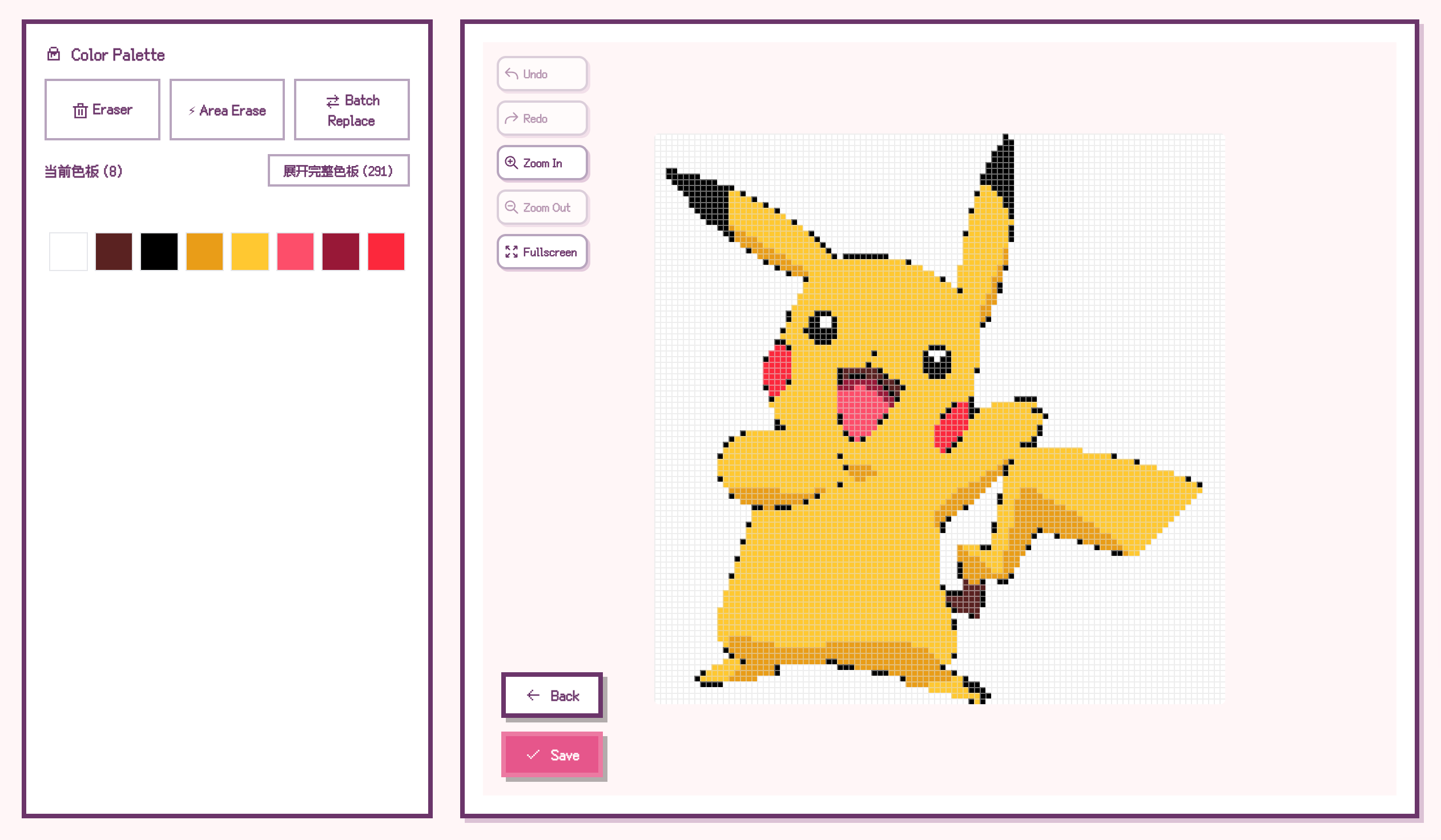
演算法再智慧也不可能百分百完美,有些細節可能需要手動調整。所以我們提供了一套完整的像素編輯工具:
| 工具 | 功能說明 |
|---|---|
| 畫筆 | 逐格上色,支援單點和連續繪製 |
| 橡皮擦 | 清除錯誤的像素點 |
| 填充 | 快速給大面積區域換色 |
| 吸管 | 從畫布上拾取已有顏色 |
基本上 Photoshop 裡常用的像素編輯功能都有了。
靈活的參數控制
粒度調節
透過滑桿控制像素畫的橫向格子數量。數值越大,圖紙越精細,但需要的豆子也越多;數值越小,圖紙越簡潔,適合新手入門。
顏色合併閾值
控制相似顏色的合併程度。閾值越高,合併越激進,圖紙越乾淨;閾值越低,保留的細節越多。
多種匯出方式
帶色號圖紙
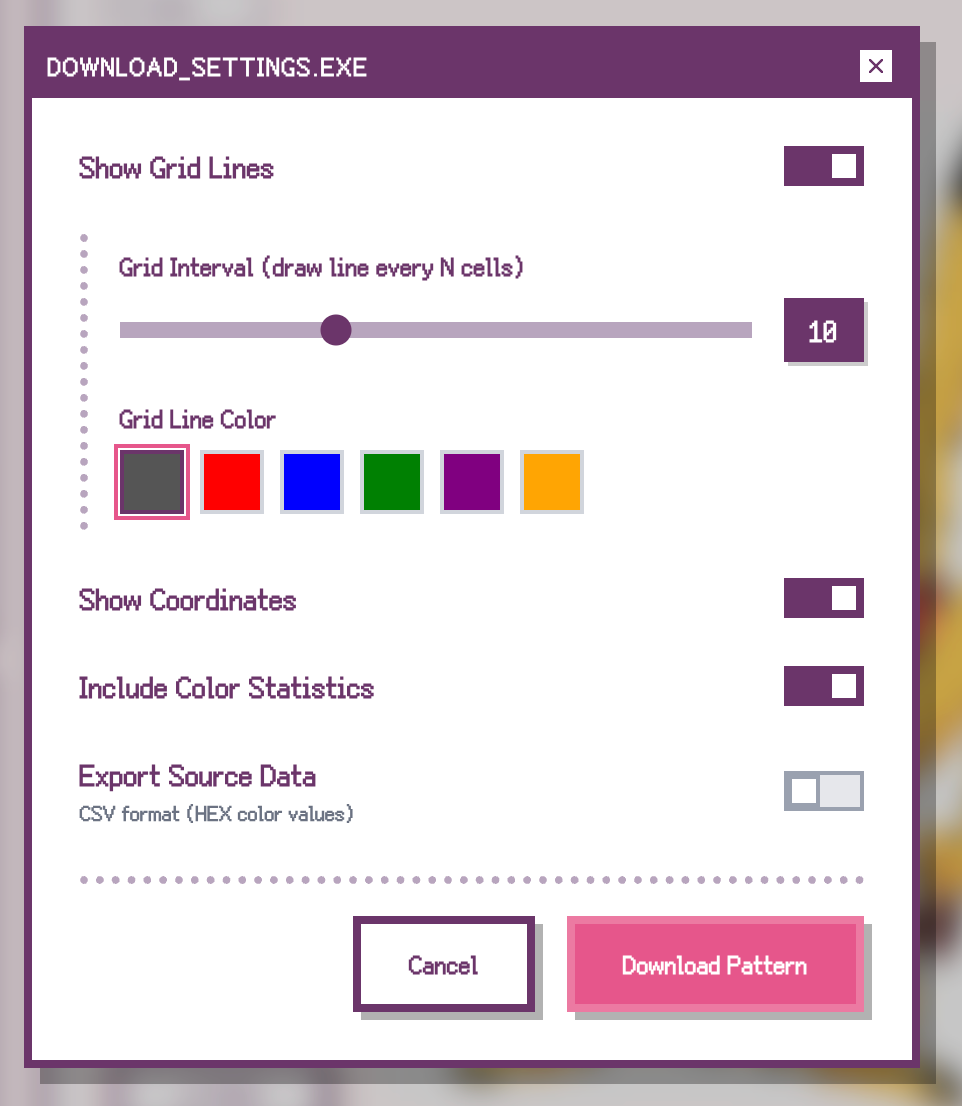
匯出的圖紙每個格子都標註了對應的色號,列印出來照著做就行。支援設定列印尺寸,可以根據實際拼豆板的大小來調整。
採購清單圖
單獨匯出顏色統計圖,方便購買材料時參考。包含色塊預覽、色號、數量,一目瞭然。
原始像素圖
不帶色號標註的純像素圖,適合分享到社群媒體或者作為作品預覽。
開始使用
1. 打開 beadpattern.net
2. 上傳一張圖片(支援 JPG、PNG)
3. 調整粒度和顏色合併參數
4. 選擇你使用的拼豆品牌色號
5. 匯出圖紙和採購清單
這個工具最初是為了讓我對象的拼豆時光更輕鬆一點。後來發現拼豆圈子裡有不少人有同樣的困擾,就乾脆做成了一個完整的產品。
如果它也能幫到你,那就太好了。