照片轉圖紙流程:把任意圖片變成清晰可做的拼豆圖案
把喜歡的照片變成拼豆圖案聽起來很簡單,但第一次轉換往往會又亂又糊,細節多到無法動手。
解決辦法其實很簡單:選對照片、控制網格尺寸、鎖定色板,然後只編輯關鍵區域。
本指南會帶你用 BeadPattern 走完一套可複製的流程,讓圖案更清晰、也更容易製作。
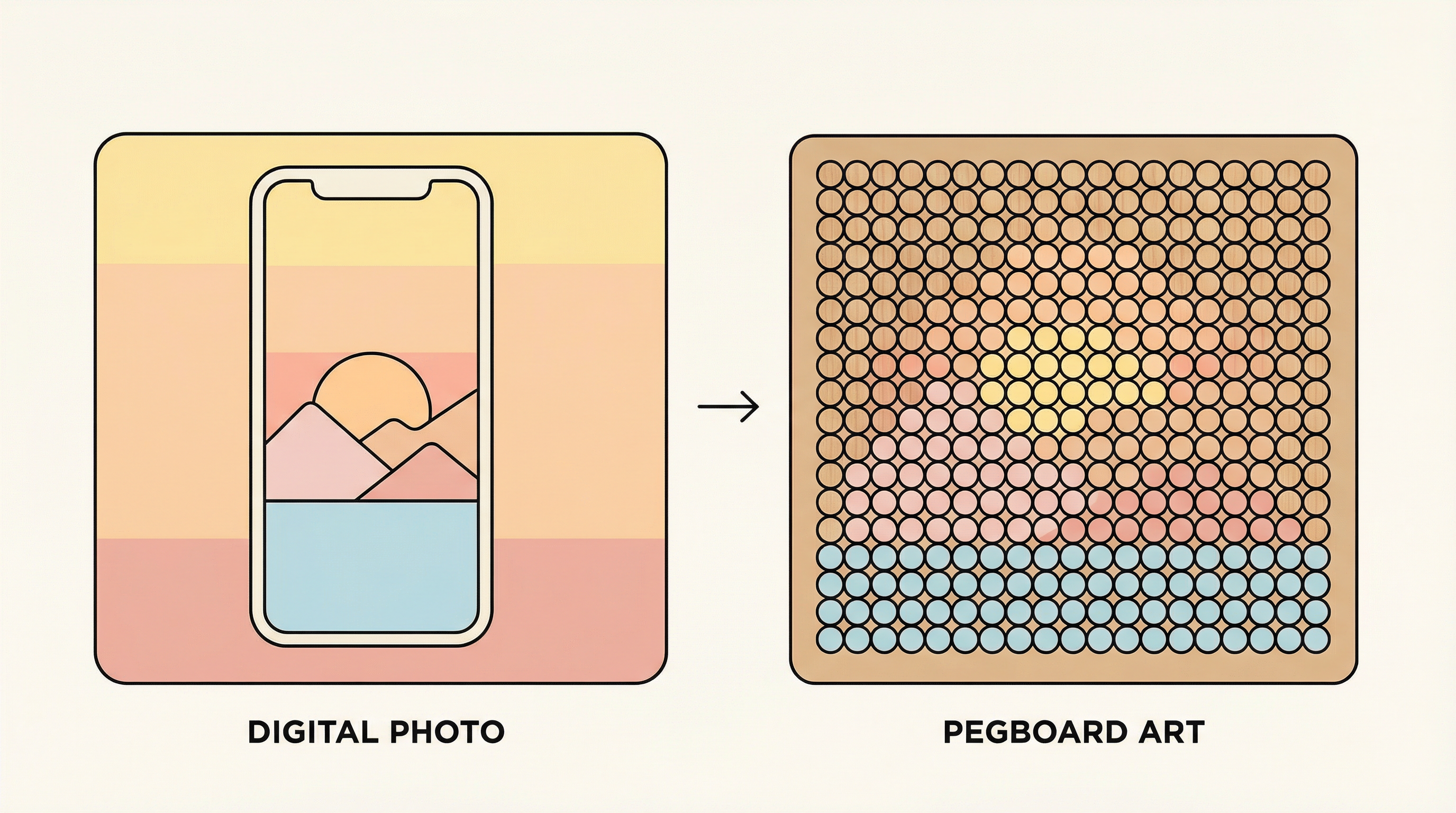
為什麼照片會變成一團亂
照片裡有柔和漸變、細小紋理和複雜光影,這些在螢幕上很好看,但縮到小網格時就會變成噪點。
如果先轉換再去修圖,你將會被一堆小色塊拖慢速度,圖案也會變得模糊。
從正確的輸入和參數開始,演算法就能幫你完成大部分工作。
第一步:選擇適合轉換的照片
選擇主體明確、對比清晰、光線乾淨的照片。
不需要專業攝影,但一定要有清楚的輪廓。
如果主體和背景混在一起,請先裁剪或替換背景再匯入。
第二步:裁剪並設定網格尺寸
裁剪是控制複雜度最快的方法。
盡量讓主體佔據畫面大部分區域,把網格用在重點上。
網格尺寸決定細節和製作時間。網格越大,細節越多,但耗時也越長。
不確定的話先做小尺寸,關鍵特徵丟失再放大。
第三步:盡早限制顏色數量
顏色數量是影響清晰度和製作複雜度的最大因素。
在 BeadPattern 裡先選擇拼豆品牌,確保顏色對應真實色號。
在編輯前先限制顏色數量,避免被細微色差拖累。
顏色更少往往更乾淨,遠看更容易識別。
第四步:先降噪再手動修改
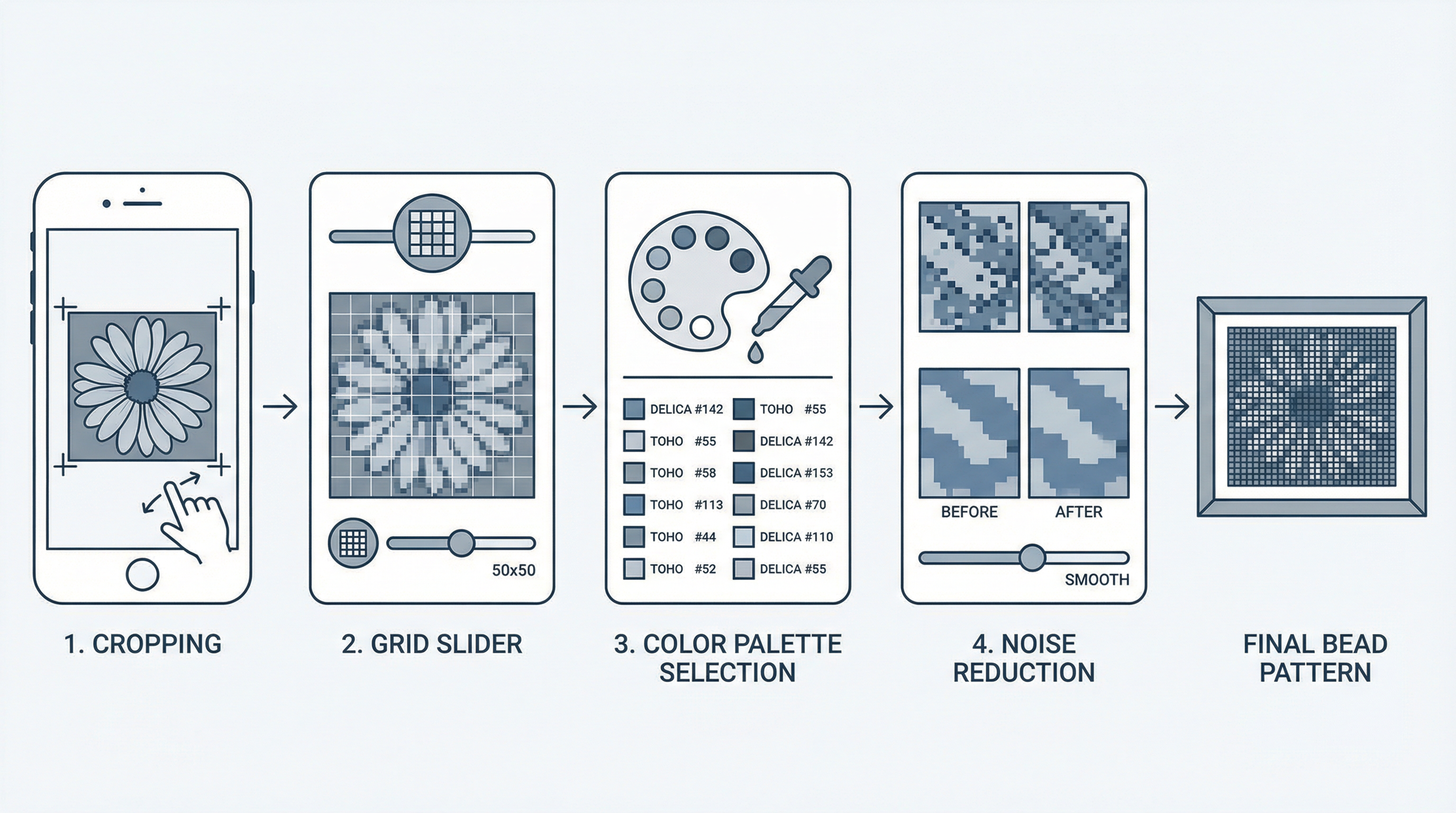
用相近顏色合併閾值去除雜點、合併相似色塊。
先把閾值提高到雜點消失,再稍微回調保留細節。
如果背景不需要,先做背景移除,避免顏色統計被背景拖累。
這一步應該能解決 80% 的清理工作。
第五步:修關鍵細節
手動修改最有效的地方,是觀眾第一眼會看到的細節。
用吸管保持顏色一致,用填充快速清理平面區域。
除非修輪廓或焦點,不要大面積重畫。
第六步:導出並規劃製作
導出帶色號的圖紙和採購清單,確保一次買齊。
需要分享或列印時,再導出無標籤的像素預覽圖。
大圖建議分區製作,把圖紙放在拼豆板附近減少出錯。
常見錯誤
快速問答
怎麼判斷照片是否適合轉換?
如果縮成小縮略圖仍能看清主體,通常就適合轉換。
肖像建議多大網格?
建議從 58 到 70 格寬開始,既能保留五官又不至於太耗時。
需要用完所有顏色嗎?
不需要。少量顏色更容易拼,也更統一。想要層次時再加一兩種強調色即可。
總結
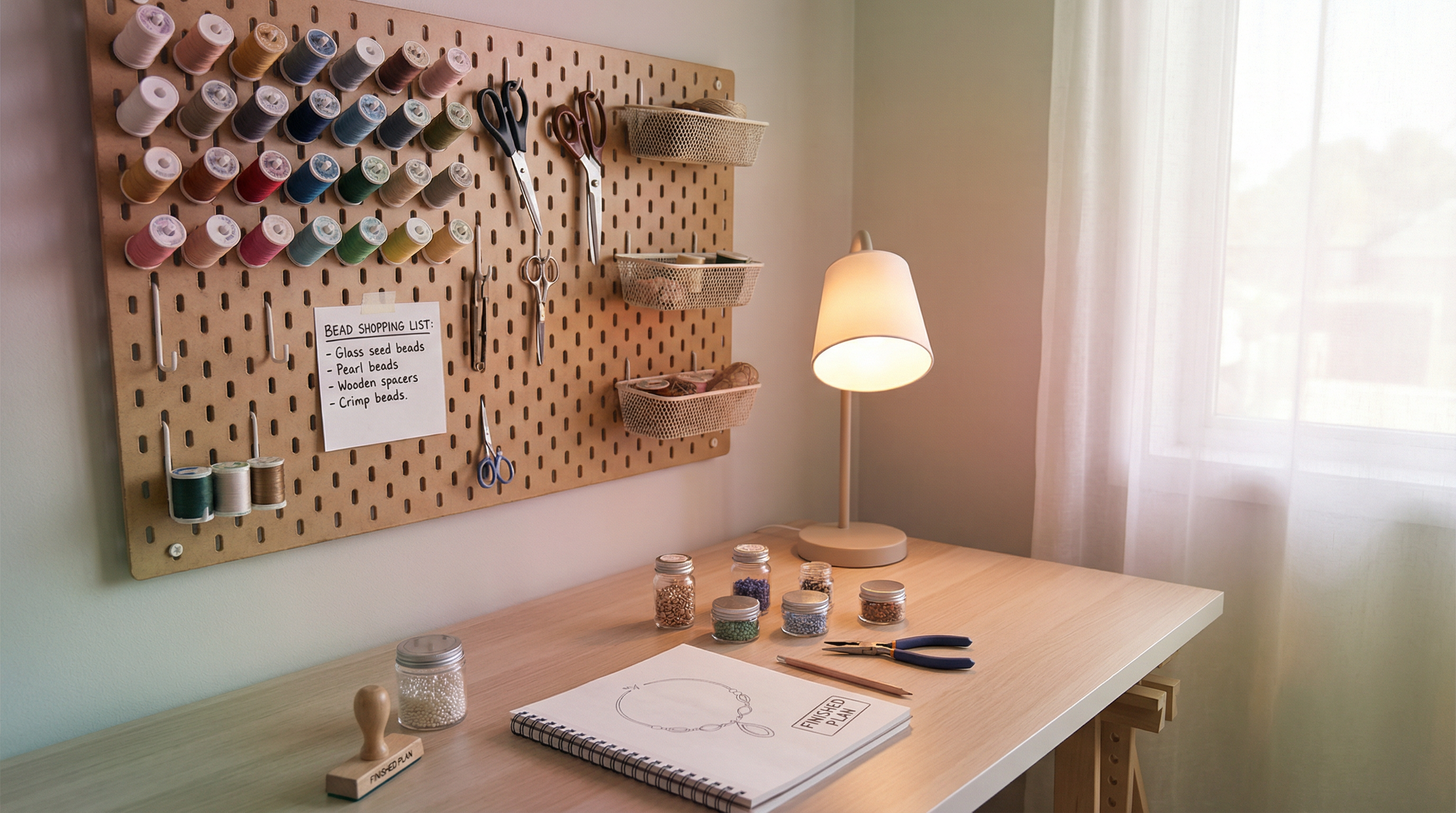
清晰的照片轉圖紙關鍵在於前期選擇和參數設定。
用 BeadPattern 做轉換,把精力放在真正重要的細節上。
掌握這套流程後,你可以在一小時內把大多數圖片變成可製作的拼豆圖案。