照片转图纸流程:把任意图片变成清晰可做的拼豆图案
把喜欢的照片变成拼豆图案听起来很简单,但第一次转换往往会又乱又糊,细节多到无法动手。
解决办法其实很简单:选对照片、控制网格尺寸、锁定色板,然后只编辑关键区域。
本指南会带你用 BeadPattern 走完一套可复制的流程,让图案更清晰、也更容易制作。
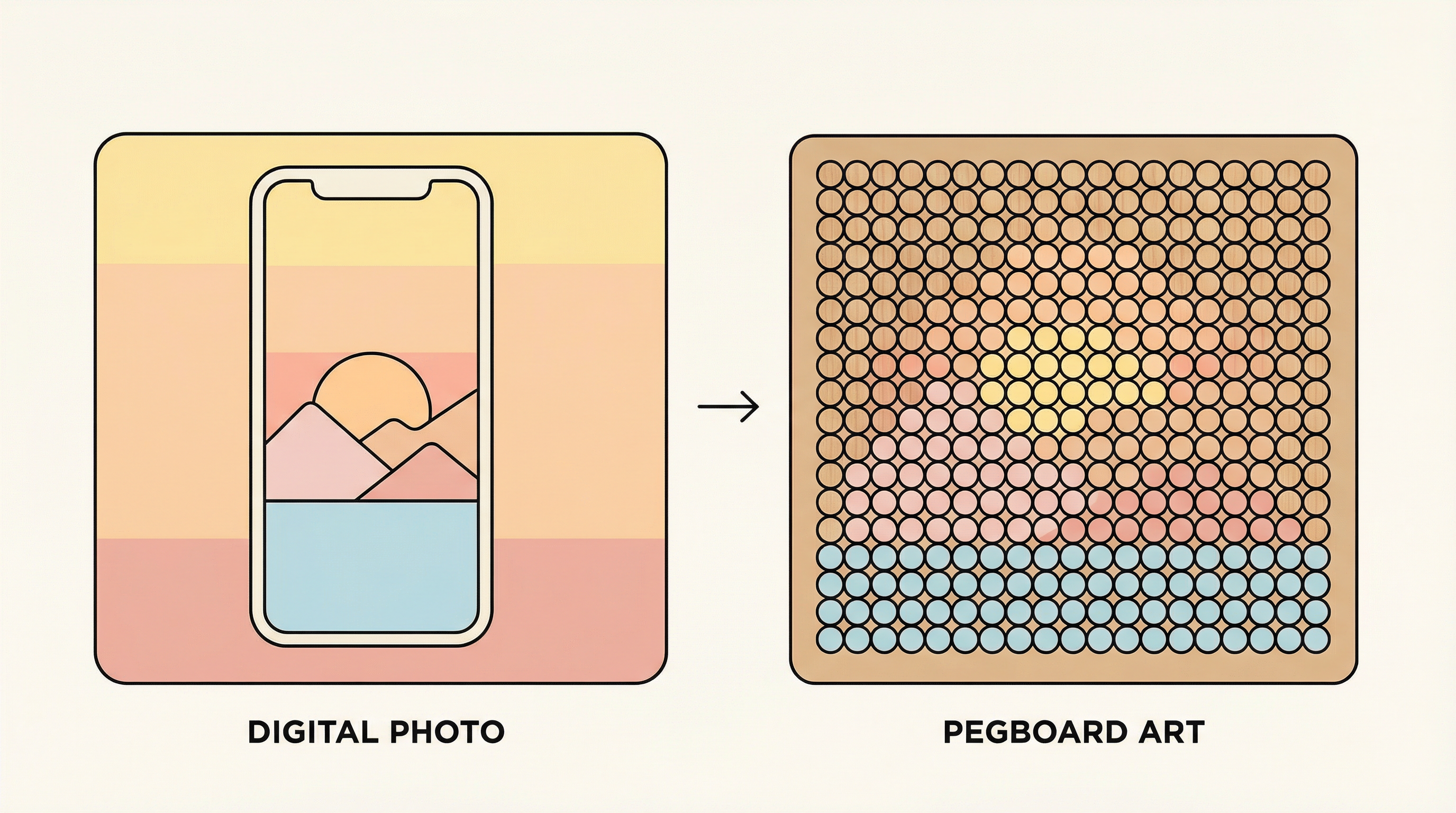
为什么照片会变成一团乱
照片里有柔和渐变、细小纹理和复杂光影,这些在屏幕上很好看,但缩到小网格时就会变成噪点。
如果先转换再去修图,你会被一堆小色块拖慢速度,图案也会变得模糊。
从正确的输入和参数开始,算法就能帮你完成大部分工作。
第一步:选择适合转换的照片
选择主体明确、对比清晰、光线干净的照片。
不需要专业摄影,但一定要有清楚的轮廓。
如果主体和背景混在一起,先裁剪或替换背景再导入。
第二步:裁剪并设定网格尺寸
裁剪是控制复杂度最快的方法。
尽量让主体占据画面大部分区域,把网格用在重点上。
网格尺寸决定细节和制作时间。网格越大,细节越多,但耗时也越长。
不确定的话先做小尺寸,关键特征丢失再放大。
第三步:尽早限制颜色数量
颜色数量是影响清晰度和制作复杂度的最大因素。
在 BeadPattern 里先选择拼豆品牌,保证颜色对应真实色号。
在编辑前先限制颜色数量,避免被细微色差拖累。
颜色更少往往更干净,远看更容易识别。
第四步:先降噪再手动修改
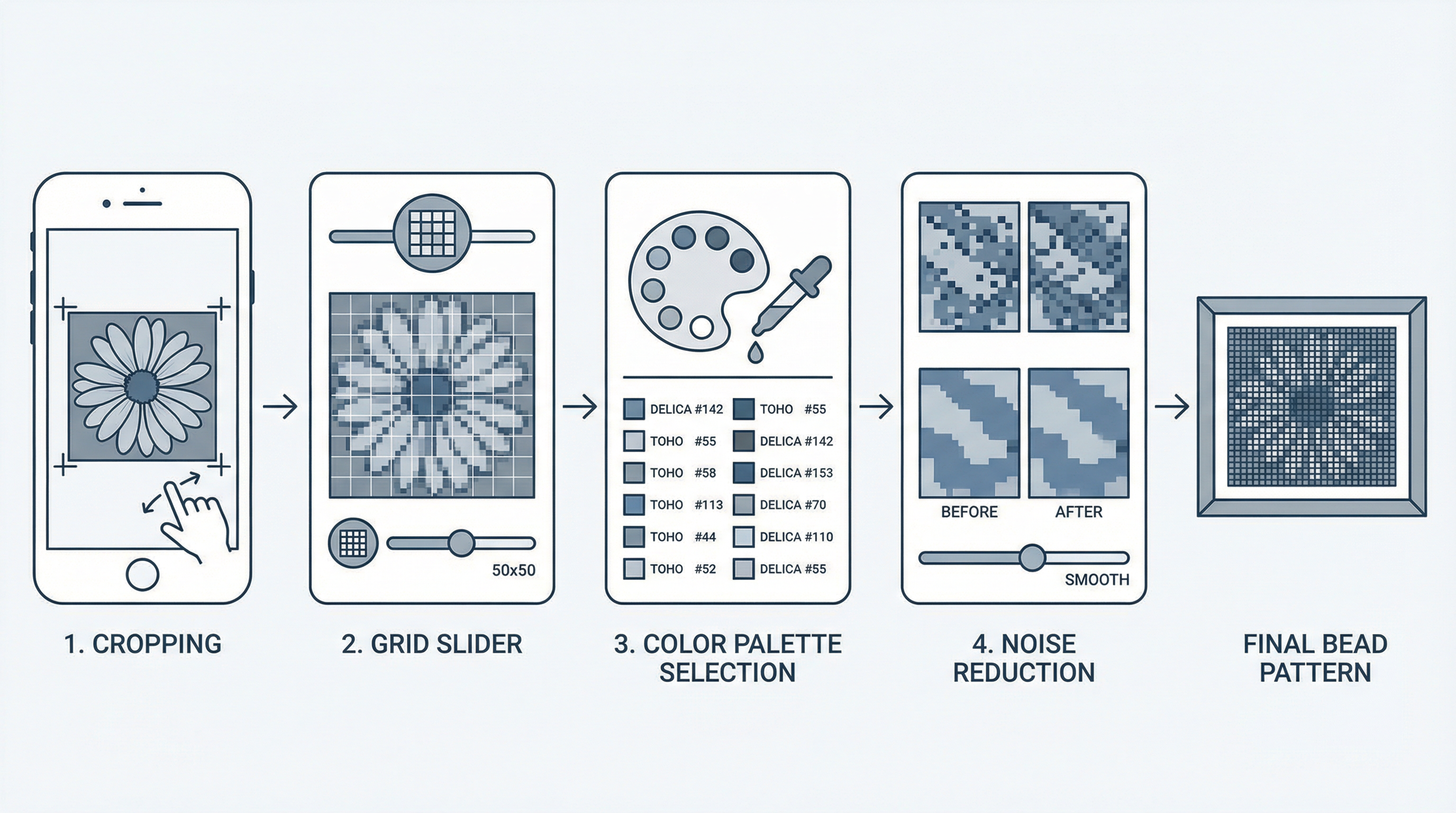
用相近颜色合并阈值去掉杂点、合并相似色块。
先把阈值提高到杂点消失,再稍微回调保留细节。
如果背景不需要,先做背景移除,避免颜色统计被背景拖累。
这一步应该能解决 80% 的清理工作。
第五步:修关键细节
手动修改最有效的地方,是观众第一眼会看到的细节。
用吸管保持颜色一致,用填充快速清理平面区域。
除非修轮廓或焦点,不要大面积重画。
第六步:导出并规划制作
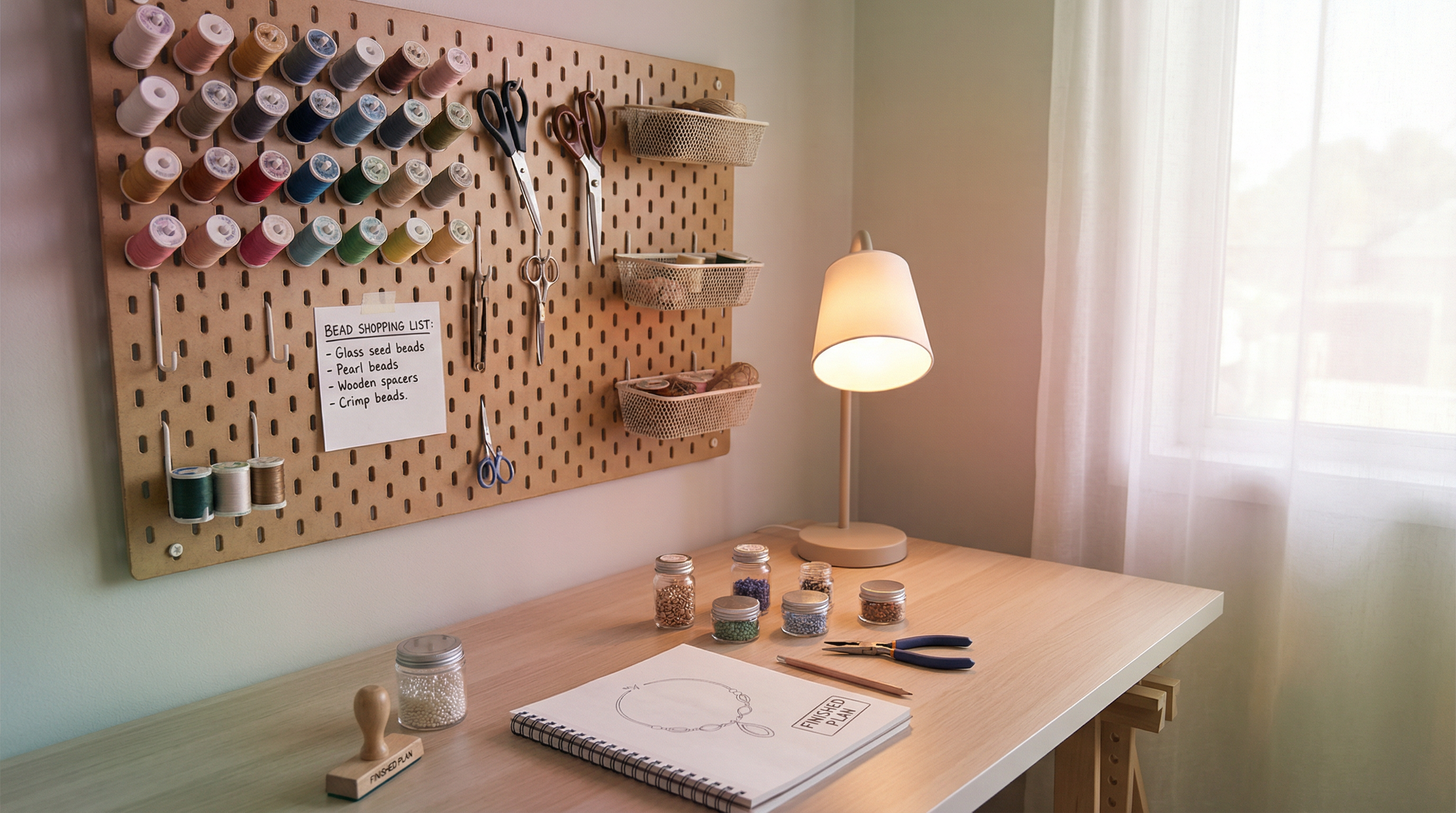
导出带色号的图纸和采购清单,确保一次买齐。
需要分享或打印时,再导出无标签的像素预览图。
大图建议分区制作,把图纸放在拼豆板附近减少出错。
常见错误
快速问答
怎么判断照片是否适合转换?
如果缩成小缩略图仍能看清主体,通常就适合转换。
肖像建议多大网格?
建议从 58 到 70 格宽开始,既能保留五官又不至于太耗时。
需要用完所有颜色吗?
不需要。少量颜色更容易拼,也更统一。想要层次时再加一两种强调色即可。
总结
清晰的照片转图纸关键在于前期选择和参数设置。
用 BeadPattern 做转换,把精力放在真正重要的细节上。
掌握这套流程后,你可以在一小时内把大多数图片变成可制作的拼豆图案。