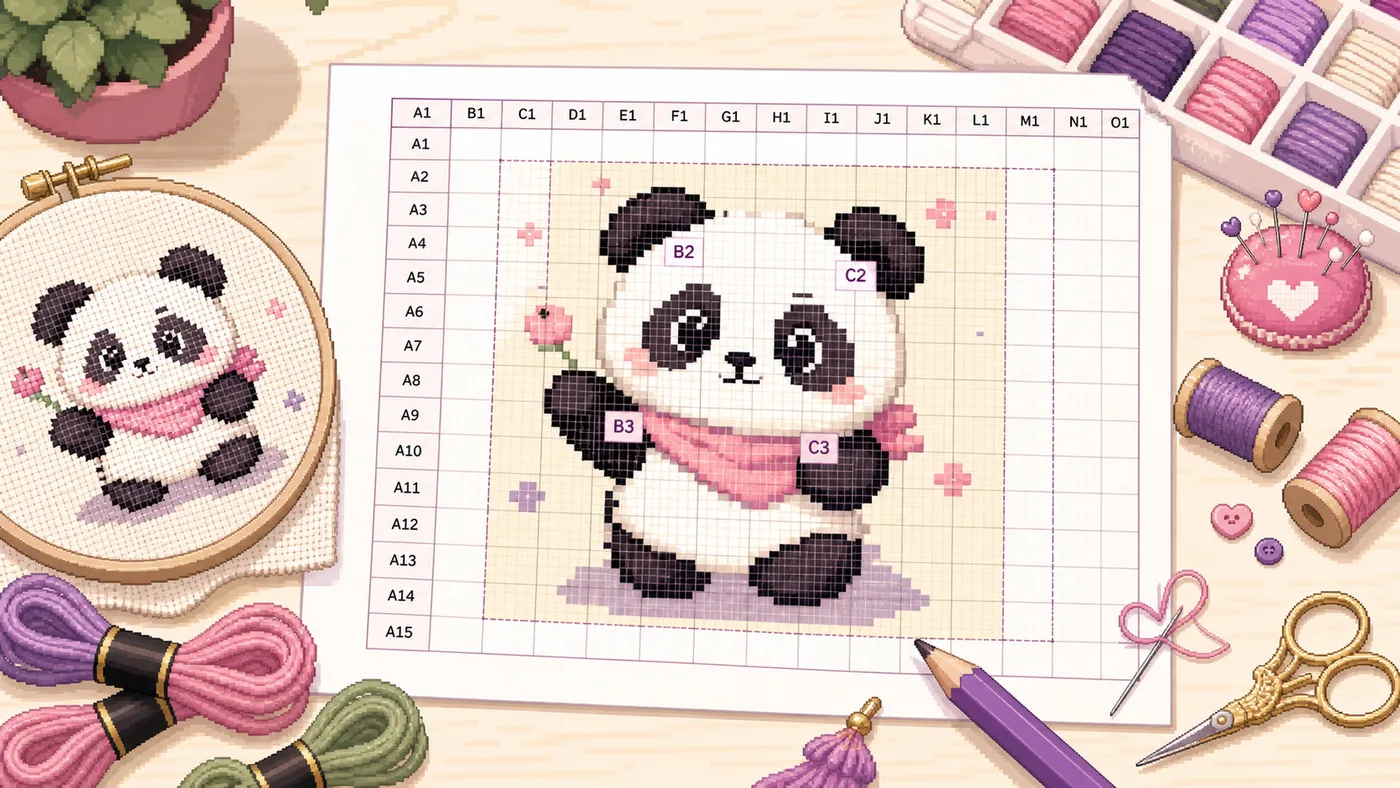
Cross Stitch Grid Maker: Verwandeln Sie jedes Bild in eine druckbare Stichreferenz
Ein Kreuzstich-Rasterersteller ist nützlich, wenn Sie ein Bild auf einem druckbaren Raster platzieren möchten, bevor Sie sich auf ein vollständiges Muster festlegen.
Der wichtige Unterschied ist einfach: Der [Cross Stitch Grid Maker] (/cross-stitch-grid-maker) erstellt eine druckbare Stichreferenz. Es wird keine fertige DMC-Symboltabelle, Garnliste, Stichzahl oder Stoffgrößenberechnung erstellt.
Das ist keine Schwäche. Das ist der Punkt. Manchmal benötigen Sie einen einfachen Bild-zu-Raster-Workflow für Planung, Unterricht, Zählübungen oder Sticklayout, bevor Sie entscheiden, ob ein Bild ein vollständiges Diagramm verdient.
Was eine druckbare Stichreferenz ist
Eine druckbare Stichreferenz ist Ihr Quellbild mit einem sichtbaren Raster darüber. Sie können damit Formen prüfen, Koordinaten verfolgen, Abschnitte besprechen oder einen Entwurf manuell vereinfachen.
Dies ist besonders nützlich, wenn sich das Bild noch in der Planungsphase befindet. Möglicherweise möchten Sie den Zuschnitt testen, prüfen, ob das Motiv klar zu lesen ist, oder Bereiche markieren, die als Hintergrund dienen sollen, bevor Sie ein echtes Muster erstellen.
Betrachten Sie es als ein Arbeitsblatt, nicht als den endgültigen Befehlssatz.
Was dieses Tool nicht generiert
Bei diesem Tool handelt es sich nicht um einen vollständigen Foto-zu-Kreuzstich-Mustergenerator. Es werden keine DMC-Zahnseidefarben ausgewählt, keine Symbole zugewiesen, die Stoffanzahl berechnet, die Fadenmengen geschätzt oder eine Einkaufsliste ausgegeben.
Wenn Sie ein Diagramm benötigen, aus dem Sie direkt sticken können, verwenden Sie stattdessen den [Kreuzstichmustergenerator] (/cross-stitch). Das ist der richtige Weg, wenn Ihr Ziel eine echte DMC-Symbolkarte und Materialplanung ist.
Verwenden Sie den Grid Maker, wenn Ihr Ziel eine Referenz ist. Verwenden Sie den Mustergenerator, wenn Ihr Ziel die Produktion ist.
Wenn ein Kreuzstich-Rastermacher das richtige Werkzeug ist
Ein druckbares Kreuzstichraster eignet sich am besten, wenn Sie noch entscheiden, wie das Projekt funktionieren soll.
Beispielsweise kann ein Haustierfoto als Foto bezaubernd aussehen, aber nach der Zerkleinerung in Stiche in verrauschte Flecken zerfallen. Mithilfe einer Rasterreferenz können Sie dies frühzeitig erkennen. Sie können sehen, ob Augen, Ohren, Umriss oder Logoform noch an lesbaren Stellen landen.
Es ist auch nützlich für Lehrer, Verkäufer und Bastler, die über einen Entwurf sprechen müssen, bevor sie ein formelles Diagramm erstellen. Koordinaten machen Feedback konkret: Sehen Sie sich C4 an, vereinfachen Sie den Schatten in D6, entfernen Sie den Hintergrund von A1 bis B3.
So verwandeln Sie ein Bild in ein druckbares Kreuzstichraster
Beginnen Sie mit einem klaren Bild. Ein gutes Quellbild hat ein gut lesbares Motiv, einen klaren Umriss und wenig Unordnung im Hintergrund.
Öffnen Sie den [Cross Stitch Grid Maker] (/cross-stitch-grid-maker), laden Sie das Bild hoch und legen Sie die Rasterdichte fest. Vermeiden Sie für eine frühzeitige Planung ein zu dichtes Raster. Ein überfülltes Raster kann präzise aussehen und gleichzeitig die Lesbarkeit der Referenz erschweren.
Passen Sie Linienfarbe, Linienbreite und Transparenz an, sodass das Bild unter dem Raster sichtbar bleibt. Wenn das Foto viele Farben oder einen schwachen Kontrast aufweist, versuchen Sie es mit dem Schwarzweißmodus, um die Form ohne Farbrauschen zu beurteilen.
Aktivieren Sie Koordinatenetiketten, wenn Sie das Bild ausdrucken, unterrichten oder mit jemand anderem besprechen möchten. Laden Sie das Rasterbild herunter und drucken Sie es als Arbeitsreferenz aus.
Auswahl der Gitterdichte
Verwechseln Sie ein dichteres Raster nicht mit einem besseren Muster. Eine dichte Referenz kann dennoch zu einem unpraktischen Diagramm führen, wenn das Bild zu viele kleine Farbänderungen aufweist.
Farbansicht oder Schwarzweißansicht?
Die Farbansicht ist nützlich, wenn das Originalbild klare Blöcke, Logos, Symbole oder einfache Charaktergrafiken enthält.
Die Schwarz-Weiß-Ansicht ist besser, wenn Sie Wert, Kontur und Kontrast beurteilen müssen. Wenn die Schwarz-Weiß-Stichreferenz nicht lesbar ist, wird es wahrscheinlich auch schwierig sein, eine Vollfarbkarte zu sticken.
Druckbares Referenzraster im Vergleich zum vollständigen DMC-Symboldiagramm
Ein Referenzraster fragt: Macht dieses Bild Sinn, wenn es in stichartige Bereiche unterteilt wird?
In einer DMC-Symboltabelle wird gefragt: Welche Zahnseidenfarbe und welches Symbol soll ich in jede Zelle einnähen?
Das sind verschiedene Phasen desselben Arbeitsablaufs. Verwenden Sie den [Cross Stitch Grid Maker] (/cross-stitch-grid-maker), wenn Sie prüfen und planen möchten. Verwenden Sie [Kreuzstichmustergenerator] (/cross-stitch), wenn Sie für DMC-Zuordnung, Symbole und eine stickbare Ausgabe bereit sind.
Praktischer Arbeitsablauf
Häufige Fehler
Der größte Fehler besteht darin, zu erwarten, dass sich ein Referenzgitter wie ein fertiges Muster verhält. Es wird Ihnen nicht gesagt, welche Zahnseide Sie kaufen sollen oder wie viele Stiche breit das endgültige Design sein soll.
Ein weiterer Fehler besteht darin, ein umfangreiches Foto zu verwenden, ohne es vorher zu vereinfachen. Haarstruktur, Gras, Schatten und weiche Hintergründe können auf einem Foto gut aussehen, aber bei der Stichplanung zu einem Chaos werden.
Ein dritter Fehler besteht darin, zu klein zu drucken. Wenn die Rasterbeschriftungen, Linien oder Bilddetails auf Papier schwer zu lesen sind, wird die Referenz Sie eher verlangsamen als helfen.
Kurze FAQ
Ist das ein Kreuzstichmustergenerator?
Nein. Es handelt sich um einen Kreuzstich-Rasterersteller für druckbare Referenzblätter. Für DMC-Farben, Symbole, Garnlisten und Sticktabellen verwenden Sie den [Kreuzstichmustergenerator] (/cross-stitch).
Kann ich das Raster als gezählte Kreuzstichkarte verwenden?
Nur für grobe manuelle Planung. Es handelt sich nicht um ein fertiges Zähldiagramm, da den Zellen keine Zahnseidenfarben oder Symbole zugewiesen werden.
Eignet es sich auch zum Sticken?
Ja. Ein Stickraster kann beim Layout, bei den Proportionen und bei der Diskussion helfen, bevor Sie ein Design übertragen oder neu zeichnen.
Abschließende Gedanken
Vor dem letzten Diagrammschritt ist ein Kreuzstich-Gitter-Maker am wertvollsten. Verwenden Sie zuerst das leichte Gitter. Wenn das Design für DMC-Farben, -Symbole und einen echten Stickplan bereit ist, wechseln Sie zum vollständigen [Kreuzstichmustergenerator] (/cross-stitch).