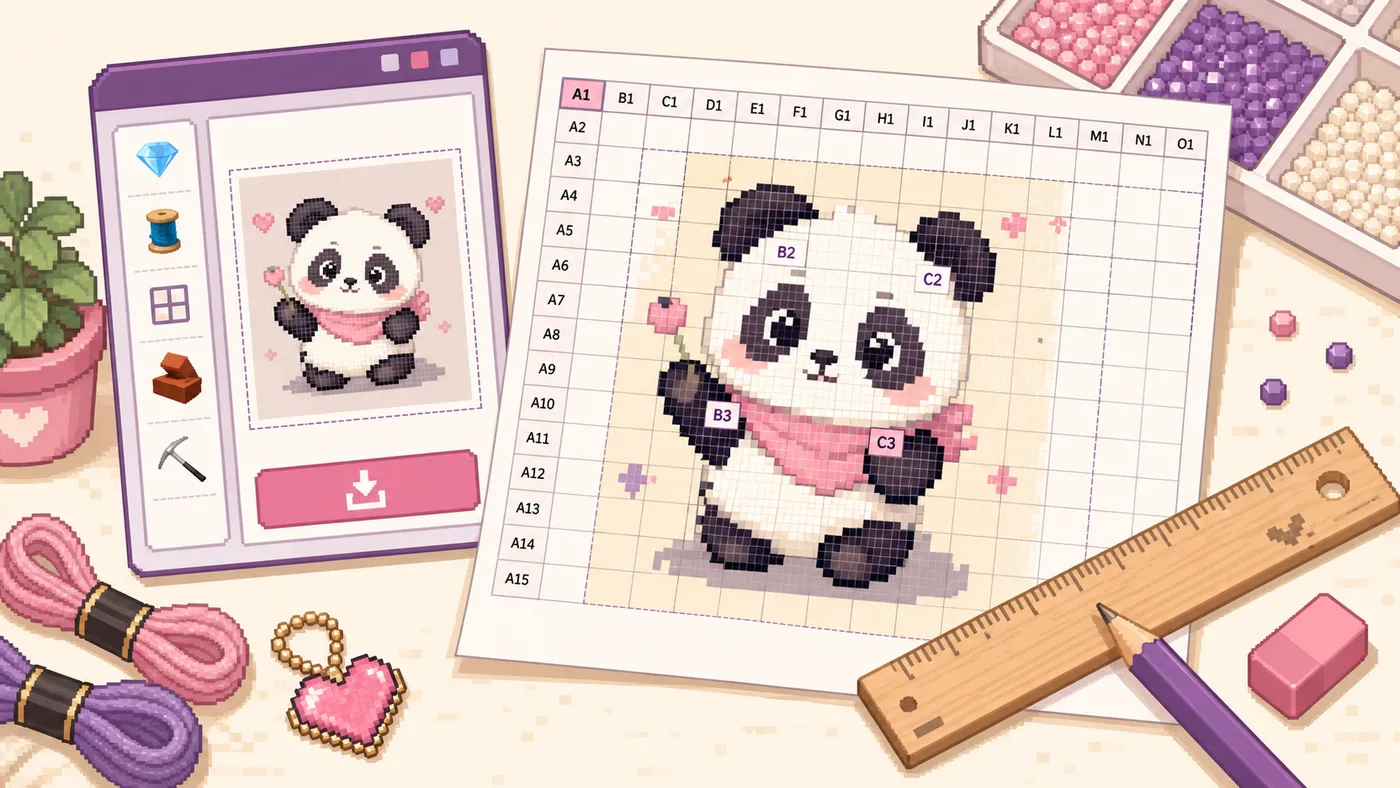
Kostenloser Online-Rasterersteller: So fügen Sie jedem Foto ein druckbares Raster hinzu
Ein guter Grid Maker ist nicht nur ein visueller Effekt. Es ist eine praktische Möglichkeit, ein Foto in eine Referenz umzuwandeln, aus der Sie zeichnen, mit der Sie unterrichten, an einer Wand skalieren oder in eine digitale Kunst-App importieren können.
Wenn Sie einem Foto ein Raster hinzufügen müssen, ohne Software zu installieren, verwenden Sie den [BeadPattern Grid Maker] (/grid-maker), um eine Bildrasterüberlagerung zu erstellen, Zeilen und Spalten anzupassen, Beschriftungen im A1/B2-Stil anzuzeigen und ein druckbares PNG-Raster herunterzuladen.
Der Punkt ist einfach: Das Raster unterteilt ein schwieriges Bild in kleinere Entscheidungen. Anstatt zu erraten, wo ein Auge, eine Dachlinie, ein Haustierohr oder eine Schattenkante hingehört, vergleichen Sie jeweils ein Quadrat.
Wenn ein druckbares Raster hilft
Dies unterscheidet sich von einem Fotoraster im Collagenstil. Beim Zeichnen dient das Raster als Messwerkzeug. Das wichtige Ergebnis ist ein lesbares Referenzbild, kein Social-Media-Layout.
So fügen Sie einem Foto ein Raster hinzu
Beginnen Sie mit einem klaren Foto. Ein kontrastreiches Bild mit einem Hauptmotiv funktioniert normalerweise besser als ein unruhiger Hintergrund.
1. Zuschneiden, bevor Sie das Raster hinzufügen
Passen Sie die Bildform so früh wie möglich an die Zeichenoberfläche an. Wenn es sich bei Ihrem Papier um ein A4-Hochformat, bei dem Foto jedoch um ein breites Querformat handelt, entscheiden Sie vor dem Drucken, ob Sie es zuschneiden, drehen oder Leerraum lassen möchten.
Dies verhindert den klassischen Fehler, ein sauberes Raster auf dem Foto zu erstellen und es dann auf eine Oberfläche mit einer anderen Form auszudehnen.
2. Wählen Sie Zeilen und Spalten
Verwenden Sie weniger Quadrate für große Formen und mehr Quadrate für Details. Für eine breite Platzierung reicht ein Raster von 4 x 6 oder 5 x 7 aus. Ein Raster von 10 x 10, 12 x 16 oder dichter bietet mehr Bezugspunkte für Porträts und komplexe Bilder.
Machen Sie das Raster nicht dicht, nur weil das Werkzeug dies zulässt. Zu viele Linien können das Bild verdecken und den Zeichenvorgang verlangsamen.
3. Passen Sie Linienfarbe, Deckkraft und Breite an
Wählen Sie eine Rasterlinie, die sichtbar, aber nicht lauter als das Foto ist. Dunkle Fotos brauchen normalerweise helle Linien. Helle Fotos benötigen normalerweise graue oder schwarze Linien. Beim Drucken im Klassenzimmer sind etwas dickere Linien sicherer, da billige Drucker dazu führen können, dass dünne, blasse Linien verschwinden.
Wenn Sie vorhaben, von einem Schwarzweißdruck zu zeichnen, testen Sie das Raster in Graustufen, bevor Sie es festlegen. Eine Farblinie, die auf dem Bildschirm perfekt aussieht, kann beim Drucken schwach werden.
4. Aktivieren Sie A1/B2-Etiketten, wenn Sie Koordination benötigen
Koordinatenbeschriftungen sind nützlich, wenn mehr als eine Person dieselbe Referenz betrachtet. Ein Lehrer kann sagen: Schauen Sie sich B3 an, und ein Wandgemäldeteam kann die Arbeit nach beschrifteten Abschnitten aufteilen.
Etiketten helfen auch Anfängern dabei, ihren Platz nicht zu verlieren. Wenn die Zeichnung schief geht, ist es einfacher, ein Quadrat zu überprüfen, als das gesamte Bild neu zu beurteilen.
5. Laden Sie das druckbare Raster-PNG herunter
Wenn das Overlay richtig aussieht, laden Sie das PNG herunter. Bewahren Sie die Datei als Hauptreferenz auf. Sie können es ausdrucken, in eine Zeichen-App importieren oder an ein Handout im Klassenzimmer anhängen.
Da das Tool im Browser ausgeführt wird, bleibt der Arbeitsablauf unkompliziert: Bild lokal hochladen, Raster anpassen, Ergebnis exportieren und weitermachen.
So wählen Sie die richtige Rasterdichte aus
Wenn das Motiv nur mit einem sehr dichten Raster richtig aussieht, ist das Quellbild möglicherweise zu detailliert für die beabsichtigte Zeichnungsgröße.
Drucken: A4, A5, Letter, Legal und die zu vermeidenden Fehler
Beim Drucken versagen viele gute Raster. Das Overlay kann auf dem Bildschirm perfekt sein und trotzdem falsch aussehen, wenn sich die Größe durch die Papier- oder Skalierungseinstellung ändert.
A4 ist in den meisten Ländern üblich, während Letter in den Vereinigten Staaten und Kanada üblich ist. A5 ist kleiner und besser für schnelle Referenzen geeignet. Legal ist länger und kann bei langen Kompositionen oder zusätzlichen Notizen hilfreich sein.
Das Papierformat beeinflusst die physische Größe jedes Quadrats. Mehr Spalten auf demselben Papier bedeuten kleinere Quadrate. Die gleiche Zeilen- und Spaltenanzahl ist auf A5 schwerer zu lesen als auf A4 oder Letter.
Verwenden Sie die tatsächliche Größe, wenn es auf Genauigkeit ankommt
Wenn Sie vorhersehbare Abstände benötigen, drucken Sie mit 100 % oder der tatsächlichen Größe. Vermeiden Sie „An Seite anpassen“, wenn Sie versuchen, den gemessenen Rasterabstand beizubehalten, da dadurch das Bild verkleinert oder vergrößert werden kann, um es an die Druckerränder anzupassen.
„An Seite anpassen“ ist nur dann akzeptabel, wenn der exakte physische Abstand keine Rolle spielt und Sie nur eine proportionale visuelle Referenz benötigen.
Halten Sie die Papiereinstellungen konsistent
Datei, Druckdialog und eingelegtes Druckerpapier sollten übereinstimmen. Wenn Sie für A4 entwerfen und auf Letter drucken, können Sie Ränder ändern, den Rand zuschneiden oder das gesamte Raster skalieren.
Wenn die Zeichenoberfläche mit dem Ausdruck übereinstimmen muss, drucken Sie eine Testseite aus und messen Sie mehrere Rasterzellen, bevor Sie das endgültige Raster zeichnen.
Workflow zur Wandskalierung
Tipps für den Unterricht und digitale Kunst
Für Lehrer ist das beste druckbare Raster dasjenige, das die Schüler tatsächlich lesen können. Verwenden Sie einen klaren Linienkontrast, sichtbare Beschriftungen und eine Zeilenanzahl, die dem Fähigkeitsniveau der Klasse entspricht.
Laden Sie für Digitalkünstler das gerasterte PNG herunter und importieren Sie es als temporäre Referenzebene. Verringern Sie bei Bedarf die Deckkraft der Ebene, aber lassen Sie das Zuschneideverhältnis unverändert.
Kurze FAQ
Welche Art von kostenlosem Grid Maker eignet sich zum Zeichnen?
Es sollte einem Foto ein Raster hinzufügen, die Anzahl der Zeilen und Spalten steuern, die Sichtbarkeit der Linien anpassen, Koordinatenbeschriftungen hinzufügen und ein druckbares Bild exportieren.
Wie dicht sollte ein Porträtraster sein?
Beginnen Sie etwa 8 x 10, 10 x 10 oder 12 x 16. Das Raster sollte die Merkmale lokalisieren, ohne die Gesichtsstruktur zu verdecken.
Soll ich mit „An Seite anpassen“ oder „Originalgröße“ drucken?
Verwenden Sie die tatsächliche Größe oder 100 %, wenn der physische Abstand wichtig ist. Verwenden Sie „An Seite anpassen“ nur, wenn das Raster eine visuelle Referenz ist und eine genaue Messung nicht wichtig ist.
Warum wurde mein gedrucktes Raster kleiner?
Die häufigsten Ursachen sind „An Seite anpassen“, automatische Randkorrektur des Druckers, ein falsches Papierformat oder das Drucken eines A4-Layouts auf Letter-Papier.
Abschließende Gedanken
Ein guter Zeichengitterersteller sollte Proportionsfehler reduzieren und nicht neue erzeugen. Schneiden Sie zuerst zu, wählen Sie eine lesbare Rasterdichte, halten Sie die Linien frei, schalten Sie Etiketten ein, wenn es auf die Koordination ankommt, und drucken Sie mit der richtigen Papiergröße.