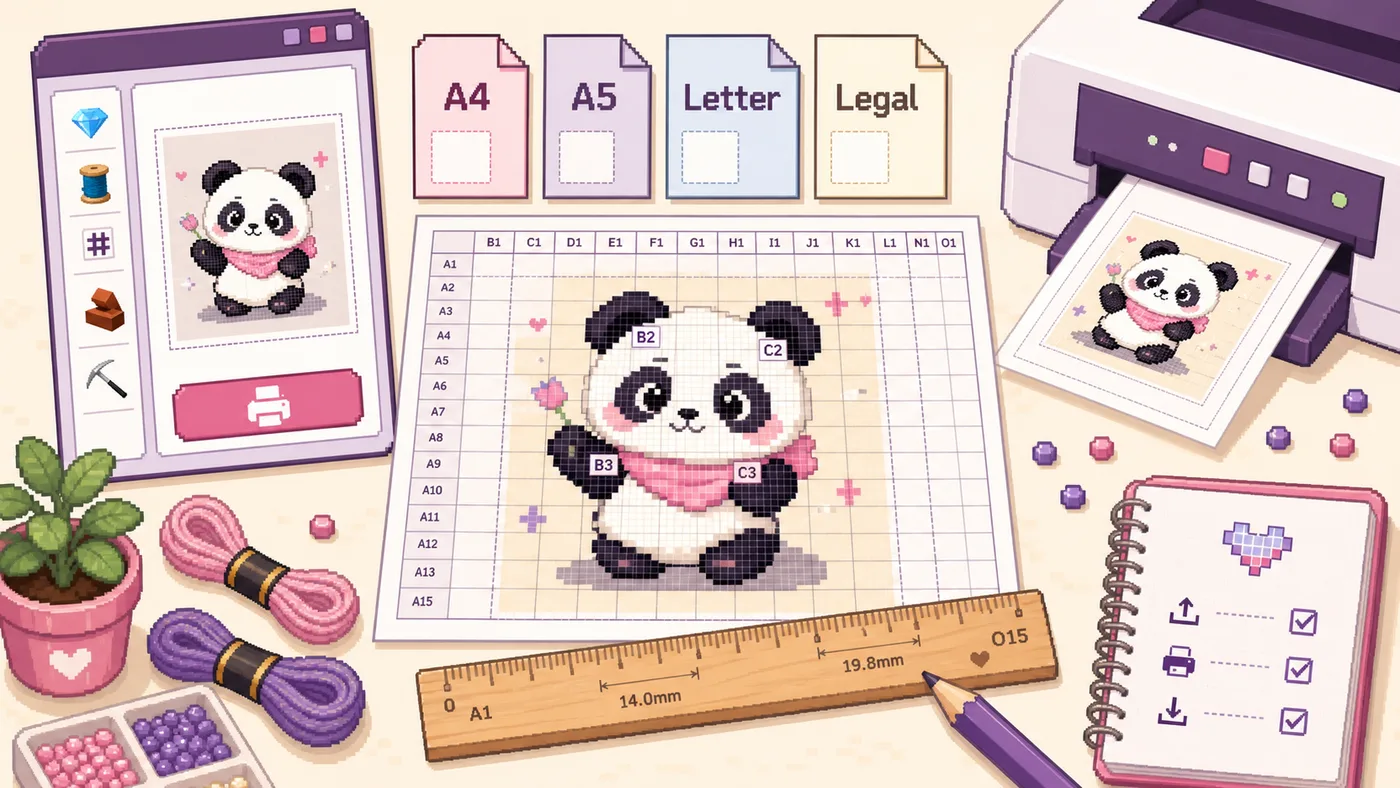
So drucken Sie Zeichenraster auf A4-, A5-, Letter- und Legal-Papier
Ein druckbarer Rasterersteller ist nur dann sinnvoll, wenn die gedruckte Seite mit der Art und Weise übereinstimmt, wie Sie zeichnen möchten. Der häufigste Fehler ist einfach: Das Raster sieht auf dem Bildschirm richtig aus, dann skaliert der Drucker es stillschweigend, schneidet es ab oder ändert die Ränder.
In dieser Anleitung wird erläutert, wie Sie ein Zeichenraster drucken, das auf Papier im Format A4, A5, Letter und Legal gedruckt werden kann, wann Sie „Originalgröße“ anstelle von „Passen“ verwenden und wie Sie ein 1-cm- oder 1-Zoll-Quadrat testen, bevor Sie Papier verschwenden.
Für den schnellsten Arbeitsablauf erstellen Sie Ihr Bildraster in BeadPattern Grid Maker. Wenn Sie sich auf die Planung von Zählstichen oder Stickereien beziehen, verwenden Sie stattdessen [Cross Stitch Grid Maker] (/cross-stitch-grid-maker).
Wählen Sie zuerst das Papierformat
Die Papiergröße steuert den physischen Abstand Ihres Rasters. Ein 10 x 10-Raster auf A5 ist viel enger als das gleiche 10 x 10-Raster auf Legal-Papier.
Wenn Sie nach einem A4-Rasterersteller suchen, beginnen Sie im Tool mit A4, nicht im Druckdialog. Die Datei sollte für das gleiche Papierformat ausgelegt sein, das Sie in den Drucker einlegen möchten.
Verstehen Sie Zeilen, Spalten und physische Abstände
Zeilen und Spalten entscheiden darüber, in wie viele Abschnitte das Bild aufgeteilt wird. Die Papiergröße bestimmt, wie groß diese Abschnitte nach dem Drucken werden.
Die Grundlogik ist einfach: Die Zellenbreite ist die nutzbare Seitenbreite geteilt durch Spalten und die Zellenhöhe ist die nutzbare Seitenhöhe geteilt durch Zeilen.
Beispielsweise ergibt ein 10-Spalten-Raster auf einer Seite mit einer nutzbaren Breite von 200 mm Zellen mit einer Breite von etwa 20 mm. Ein 20-Spalten-Raster auf derselben Seite ergibt Zellen mit einer Breite von etwa 10 mm.
Die Papierformatfunktion von BeadPattern hilft hier, da Sie damit Papiervoreinstellungen auswählen und gleichzeitig den Zeilen- und Spaltenabstand visuell anpassen können.
Tatsächliche Größe vs. An Seite anpassen
„Tatsächliche Größe“, „100 % Skalierung“ oder „Keine Skalierung“ bedeutet, dass die Datei in der vorgesehenen Größe gedruckt wird. Verwenden Sie dies, wenn der physische Rasterabstand von Bedeutung ist, z. B. ein 1-cm-Raster, ein 1-Zoll-Raster oder eine andere Referenz, die mit den gemessenen Markierungen auf Ihrem Zeichenpapier übereinstimmen muss.
„Anpassen“, „An Seite anpassen“ oder „Auf druckbaren Bereich skalieren“ ändert die Ausgabe so, dass sie in den druckbaren Bereich des Druckers passt. Dies verhindert ein Abschneiden, verändert aber auch die physische Größe jeder Rasterzelle.
Verwenden Sie die tatsächliche Größe, wenn:
Verwenden Sie „Anpassen“ nur, wenn genaue Messungen keine Rolle spielen und es wichtiger ist, Überschneidungen zu vermeiden.
Druckbarer Bereich und Ränder
Die meisten Heimdrucker können nicht bis zum absoluten Rand des Papiers drucken. Sie benötigen Ränder, oft auch als bedruckbarer Bereich bezeichnet.
Das bedeutet, dass ein ganzseitiges Raster möglicherweise abgeschnitten wird, wenn die Linien den Rand erreichen. Lassen Sie einen kleinen Rand um das Raster herum, damit äußere Linien, Beschriftungen und Notizen sichtbar bleiben.
Testen Sie mit einem 1 cm oder 1 Zoll großen Quadrat
Bevor Sie ein endgültiges Zeichnungsraster drucken, drucken Sie eine Testseite mit einem bekannten Quadrat. Verwenden Sie ein 1-cm-Quadrat, wenn Sie metrisch arbeiten, oder ein 1-Zoll-Quadrat, wenn Ihre Zeichenfläche in Zoll markiert ist.
Praktische Rastereinstellungen nach Papierformat
Halten Sie für A5 das Raster einfach. Probieren Sie 6 bis 10 Spalten für kleine Skizzen, Miniaturansichten, Gesichter und einfache Formübungen aus.
Beginnen Sie für A4 mit etwa 10 bis 15 Spalten für allgemeine Zeichnungen. Dies ist eine gute Balance für Porträts, Haustiere, Arbeitsblätter im Klassenzimmer und Fotoreferenzen.
Verwenden Sie für Letter ähnliche Einstellungen wie für A4, denken Sie jedoch daran, dass Letter etwas breiter und kürzer ist. Wenn Ihr Bild im Format A4 erstellt wurde, überprüfen Sie die Vorschau, bevor Sie es im Letter-Format drucken.
Nutzen Sie für Legal die zusätzliche Höhe. Es eignet sich gut für Ganzkörperposen, vertikale Kompositionen, Kostümreferenzen, lange Schriftzüge und große Wandstudien.
Müssen Planquadrate perfekte Quadrate sein?
Nicht immer. Bei vielen Zeichnungsreferenzen ist die Konsistenz die wichtige Regel: Die gedruckte Referenz und Ihre Zeichenoberfläche müssen die gleichen proportionalen Unterteilungen verwenden.
Verwenden Sie quadratische Zellen, wenn Sie reale Einheiten messen, das Zeichnen auf Millimeterpapier üben oder auf eine Oberfläche übertragen, bei der jede Einheit gleich bleiben muss.
Schritt-für-Schritt-Checkliste zum Drucken
Häufige Druckfehler
Abschließende Gedanken
Das Drucken eines Zeichenrasters ist nicht kompliziert, aber gnadenlos. Wählen Sie das richtige Papierformat, kontrollieren Sie die Zeilen und Spalten, lassen Sie druckbare Ränder und testen Sie den Maßstab vor dem endgültigen Druck.