BeadPattern offre due flussi principali per creare pattern di perline: caricare un’immagine già pronta oppure generarne una nuova con l’AI. In entrambi i casi il punto non è solo ottenere una preview bella, ma arrivare a una griglia davvero costruibile.
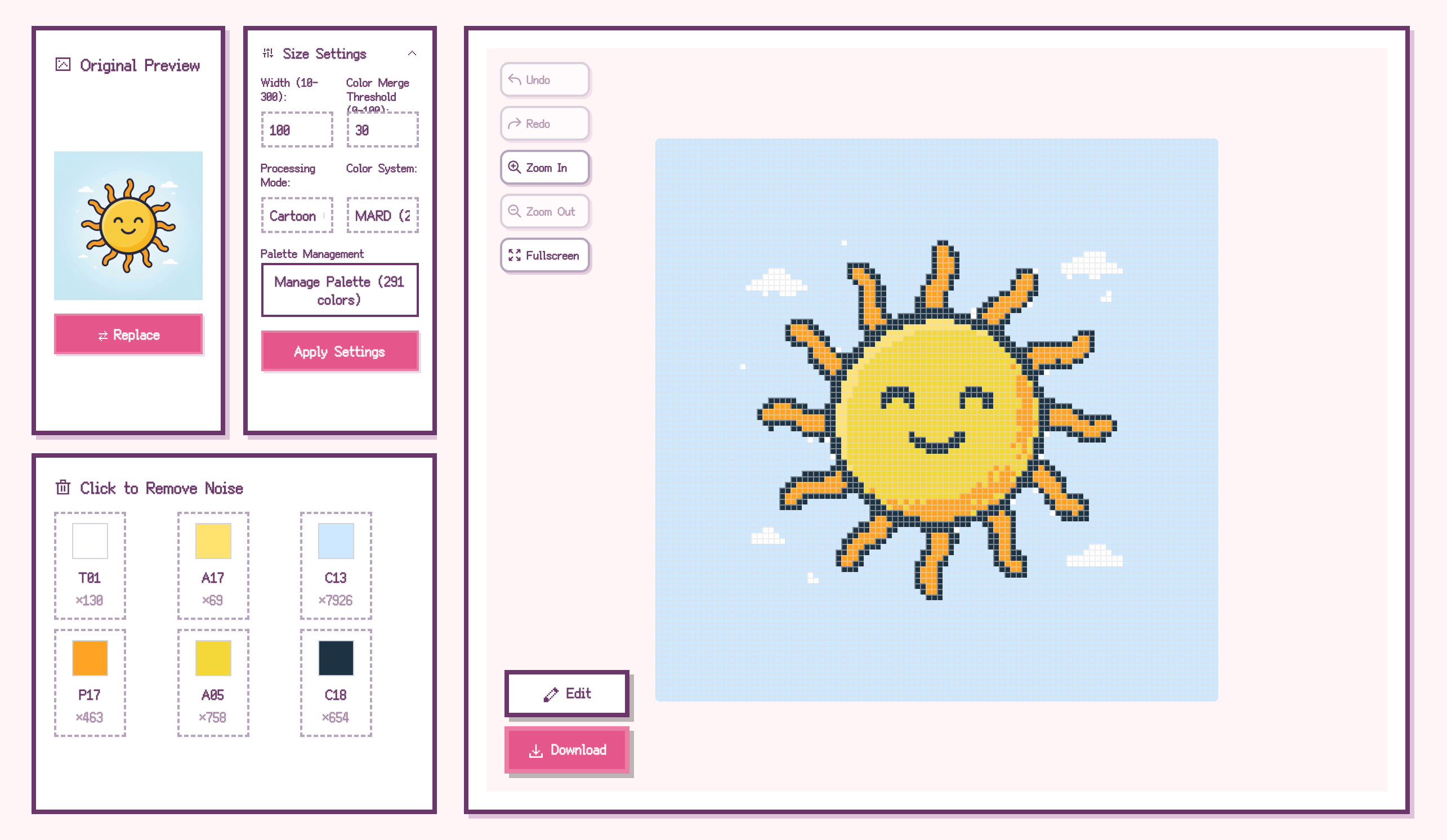
Metodo 1: convertire un’immagine esistente
Questo flusso è ideale se hai già una foto, un’illustrazione, un logo o uno sprite che vuoi trasformare in pattern.
1. Carica l’immagine
Dalla home clicca su Upload Image oppure trascina il file nell’area di upload. JPG, PNG e WebP sono supportati. Le immagini con contorni chiari e buon contrasto funzionano meglio.
2. Regola la pixelizzazione
Dopo il caricamento conviene lavorare prima sulla dimensione della griglia e sulla riduzione dei colori. Non serve iniziare dal massimo dettaglio: per la maggior parte dei progetti è meglio trovare prima una struttura semplice e leggibile.
3. Scegli la modalità giusta
BeadPattern separa il processamento in due modalità principali:
4. Seleziona il sistema colori
Puoi mappare il pattern su diversi sistemi colore, tra cui Perler, Hama, Artkal e varie marche cinesi. Questo passaggio è importante perché il pattern finale deve riflettere colori che puoi davvero acquistare.
5. Rimuovi i colori inutili
Se lo sfondo porta rumore visivo o compaiono tinte poco utili, puoi escluderle dalla lista colori. È un buon modo per ridurre costo e complessità.
6. Rifinisci con l’editing manuale
Quando il risultato automatico è quasi corretto, gli strumenti manuali fanno il resto. Hai pennello, gomma, riempimento, contagocce e supporto undo/redo.
7. Esporta il pattern
Alla fine puoi scaricare il pattern annotato e la lista materiali con la quantità per colore. È qui che la conversione diventa un piano di lavoro reale.
Metodo 2: generare un’immagine con l’AI
Se non hai ancora un’immagine base, puoi partire dal pannello AI e creare prima una reference originale.
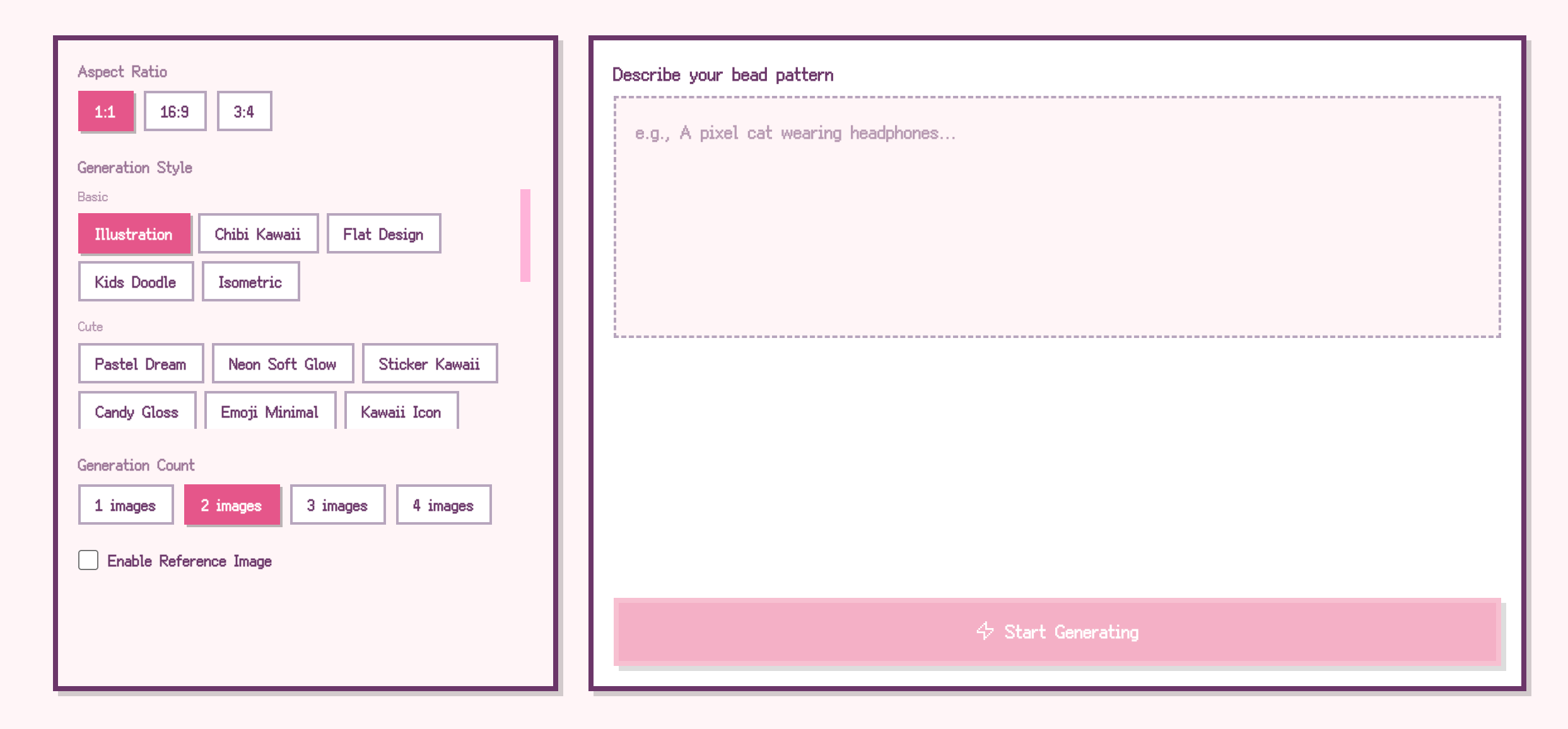
1. Apri il pannello AI
Dalla home entra nel flusso di generazione AI tramite la card dedicata.
2. Scrivi un prompt preciso
Prompt più specifici danno risultati migliori. Invece di scrivere solo “gatto carino”, aggiungi posa, sfondo, stile e palette desiderata.
Esempi utili:
3. Regola i parametri di generazione
Puoi scegliere rapporto, stile visivo e numero di immagini prodotte. Generare più varianti è utile quando vuoi confrontare leggibilità e composizione prima della conversione.
4. Usa un’immagine di riferimento quando serve
Se vuoi rimanere vicino a uno stile preciso, attiva la reference image. Aiuta l’AI a seguire atmosfera e composizione con meno tentativi.
5. Importa l’immagine migliore nell’editor
Una volta finita la generazione, seleziona l’immagine più forte e inviala all’editor principale. Da lì il flusso torna identico al metodo upload.
Quando usare ogni metodo
Buone pratiche
Conclusione
Il modo migliore di usare BeadPattern è trattare la conversione come un flusso in due passaggi: prima ottenere un’immagine chiara, poi rifinire la griglia finché non diventa davvero costruibile. In questo modo il pattern finale risulta più pulito, più economico e molto più pratico da realizzare.