BeadPattern 進階編集:輪郭を磨き、ノイズを掃除し、制作を加速
自動変換で80%は整いますが、残り20%がプロ感の違いを生みます。
BeadPatternにはシンプルなツールが揃っており、完全なピクセルアートにしなくても素早く仕上げられます。
このワークフローで輪郭を整え、ノイズをなくし、制作を滑らかにしましょう。
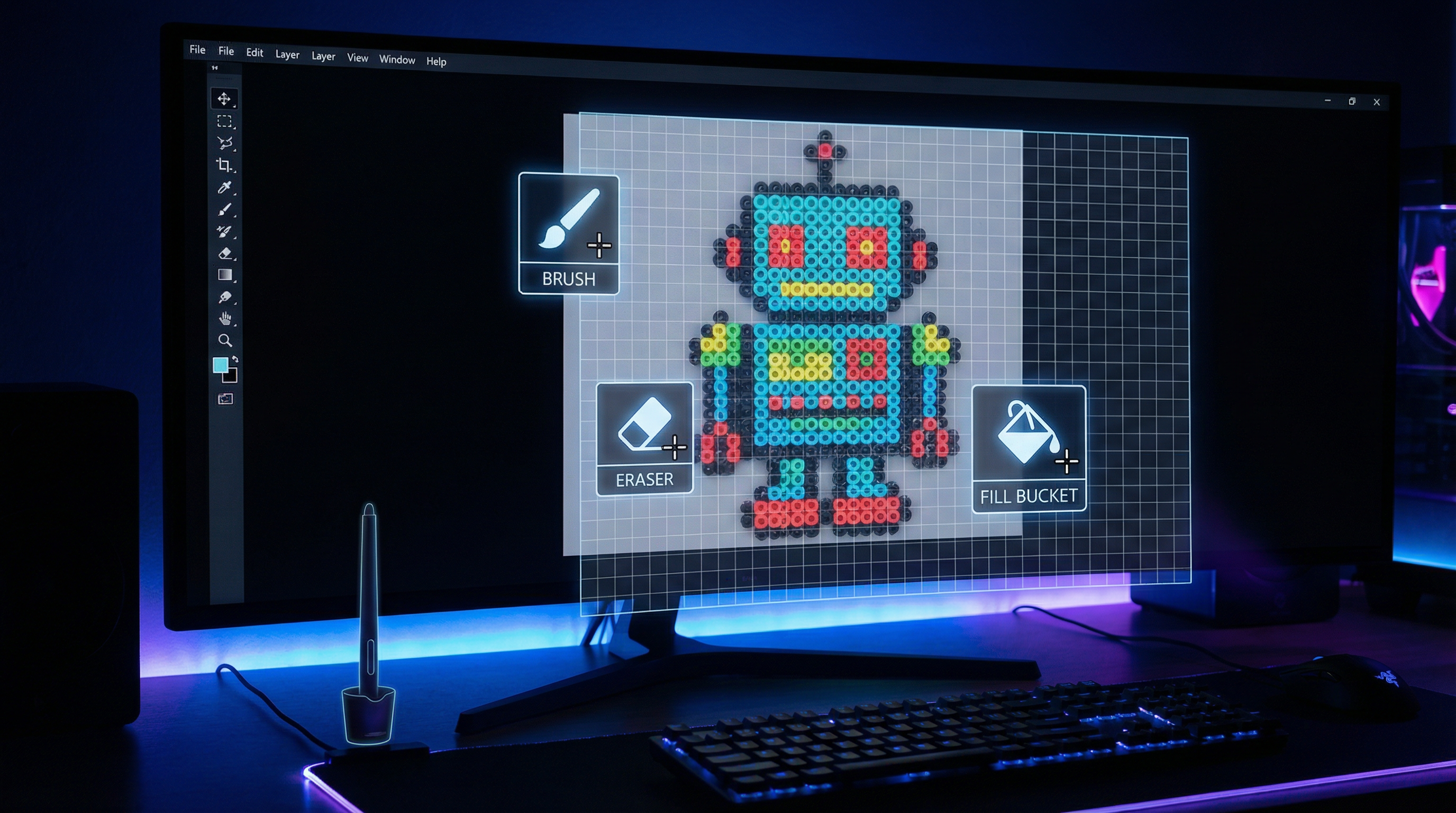
まず全体のシルエットを整える
小さなディテールに手を付ける前に、全体の形を俯瞰して確認。
ブラシや消しゴムでギザギザを取り、外周を滑らかに。
輪郭が不鮮明なら、主題色より暗めの一色で一ピクセルの縁を足す。
きれいなシルエットは遠くからでも識別できる。
小さなノイズを潰す
細かい色の島は制作を遅らせ、実際の効果も少ない。
合併閾値でスペックルを減らし、残ったクラスタだけ手修正。
指先サイズの塊ならたいてい消してOK。
大きなブロックを優先し、意味のあるノイズだけ残す。
塗りと吸管でスピードアップ
吸管で色を一定に保ち、塗りで広い面を一気に整える。
より良い色が決まったら、塗り→ブラシで端を整える高速ループを繰り返す。
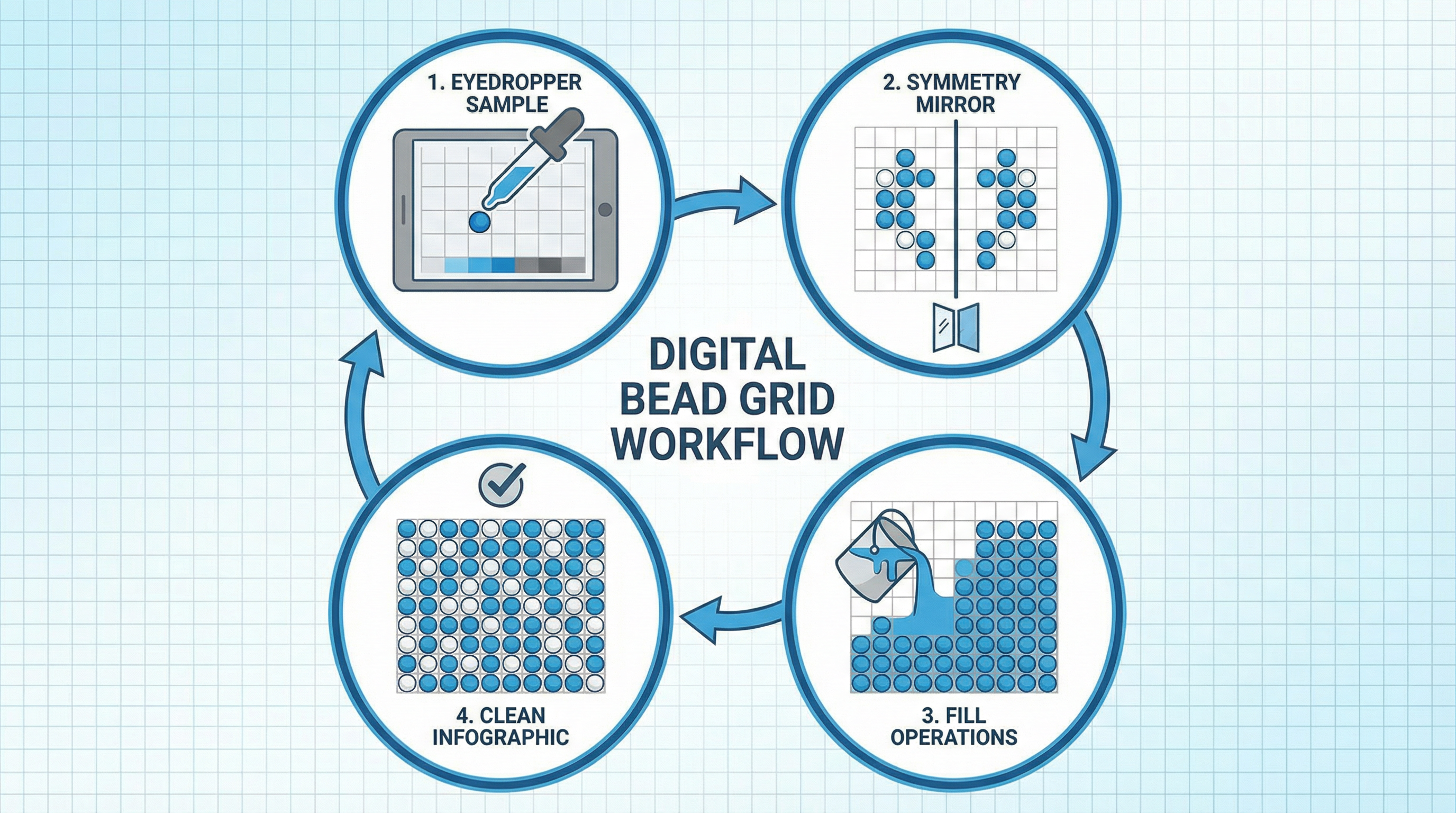
対称性を意識する
多くの主題は左右対称なのに、変換はズレている。
片側を直したら手動で反対側にも同じ操作を。
目や羽、衣装のディテールは特に対称を意識。
小さな対称補正で見栄えが格段に向上する。
作りやすい色選び
画面は良くても、実物は疲れるというパターンがある。
実際に見分けづらい似た色はまとめる。
数回しか出てこない色は無理に使わず削除。
色数を減らすと並べる手間も、間違いも減る。
フォーカスモードと分割制作
大きな図はフォーカスモードで領域を区切って。
各エリアを完成させて次に進むと、色の置き忘れがない。
途中のプレビューをスクリーンショットかPDFで保存しておくと便利。
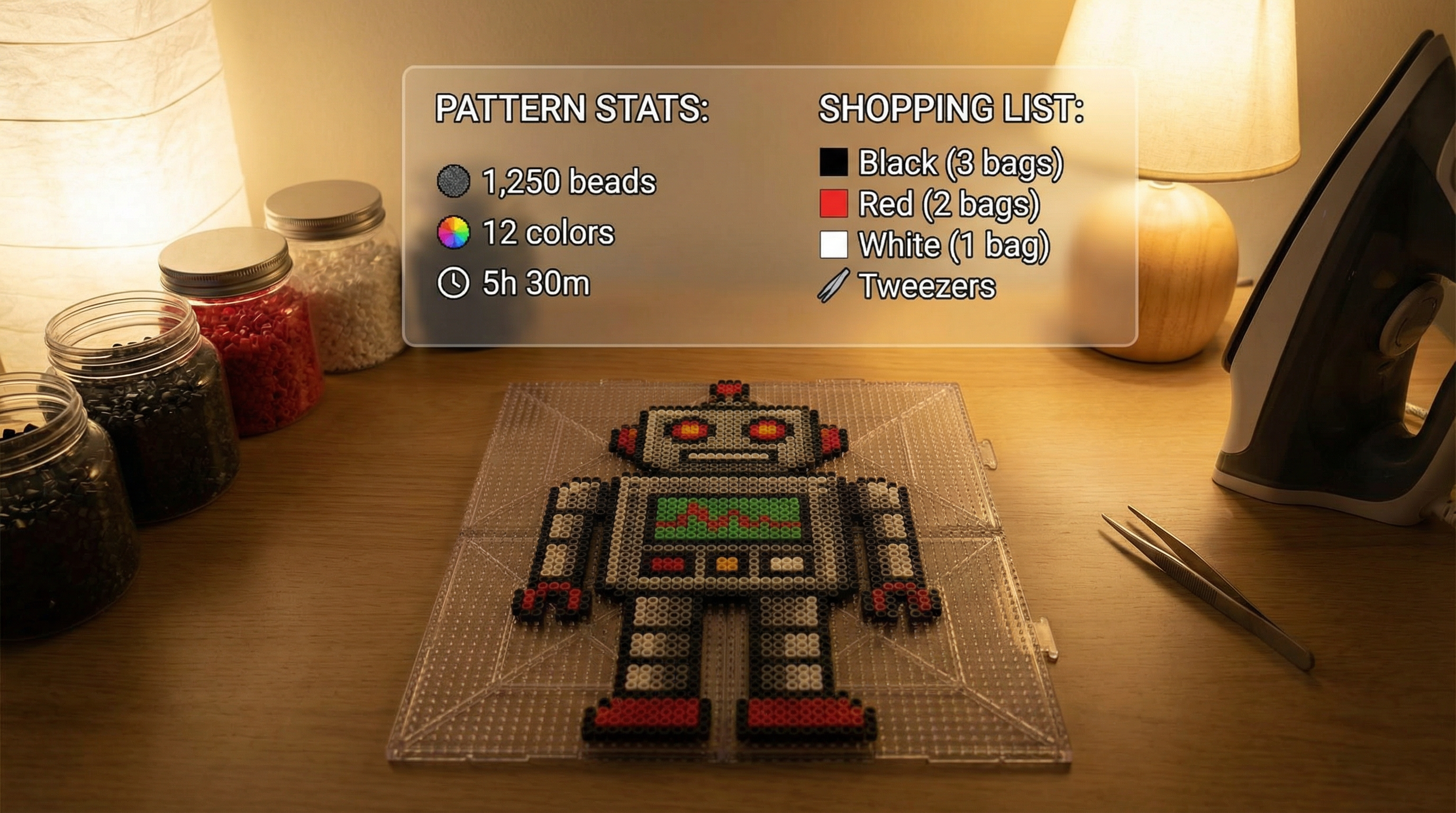
賢くエクスポート:図面とお買い物リスト
ペグボードで使うときは色番号付きの図面を。
一気に調達するならカラーページと買い物リストを出力。
オンラインシェアにはラベルなしのピクセル画像が見栄えいい。
編集の落とし穴
まとめ
進階編集は完璧よりも明快さを目指す。
輪郭を清く、色を揃え、制作しやすい選択を重ねれば見た目も組み立ても向上する。
準備ができたら BeadPattern から保存・共有・次の制作へ。
When you are ready, BeadPattern makes it easy to save, share, and start the next project.