BeadPatternは、画像をビーズ図案に変換する2つの方法を提供しています:既存画像のアップロードまたはAI生成。初心者でも経験者でも、数分でプロフェッショナルなビーズ図案を作成できます。
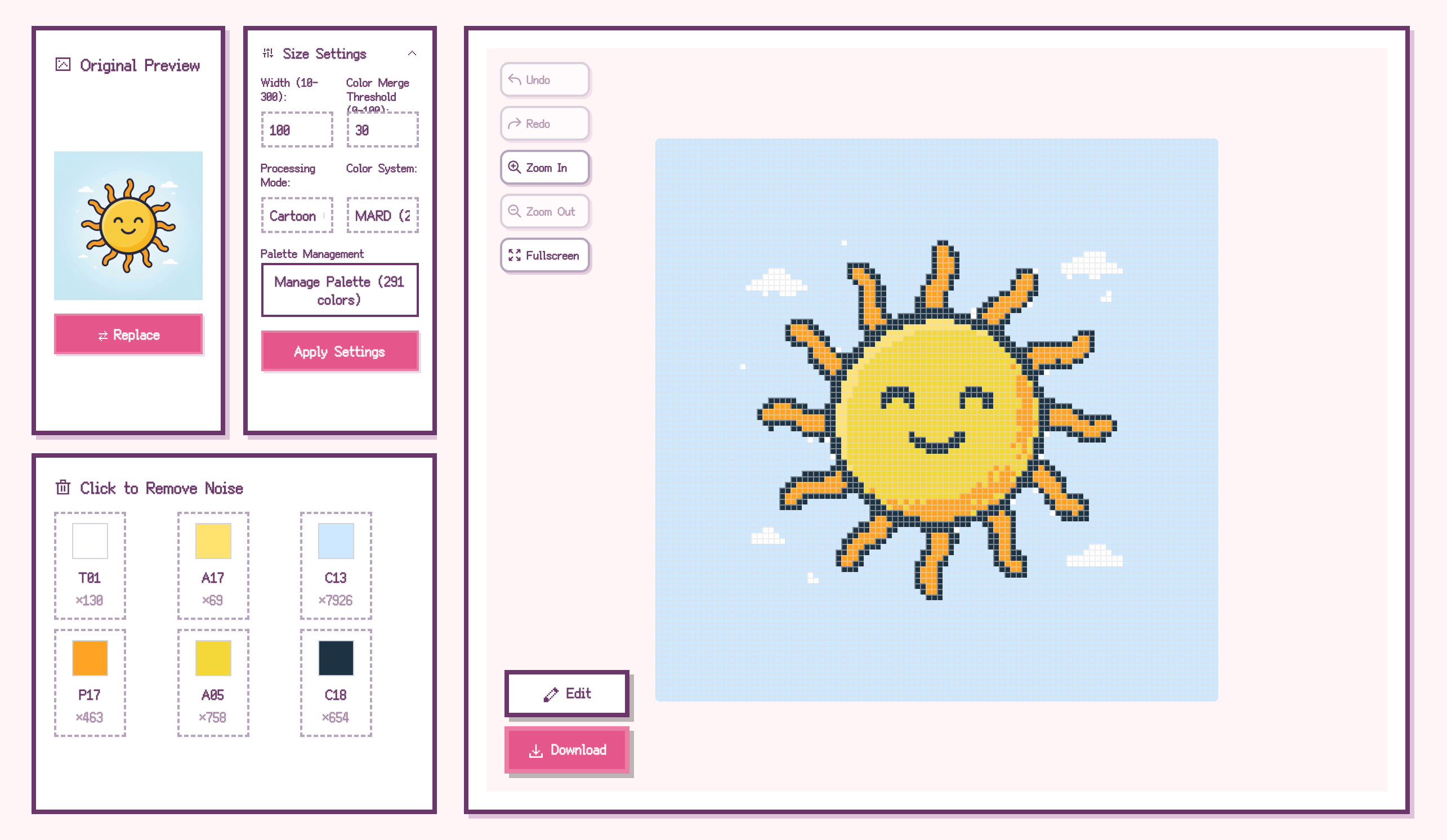
方法1:画像アップロード変換
お気に入りの画像がある方に最適です。簡単な手順で、任意の画像を色番号付きのビーズ図案に変換できます。
1. 画像をアップロード
ホームページの「画像をアップロード」ボタンをクリックするか、画像をアップロードエリアにドラッグ&ドロップします。JPG、PNG、WebP形式に対応。輪郭がはっきりしていて、色のコントラストが高い画像が最適です。
2. ピクセル化パラメータを調整
アップロード後、以下のパラメータを調整して変換を最適化できます:
ピクセルサイズ:値が大きいほど、より詳細な図案になります。初心者は60-80から始め、慣れたら100-120の大きなサイズに挑戦しましょう。
類似色マージ:類似した色を自動的にマージし、色番号の数を減らして制作を簡単にします。値が大きいほど、より積極的にマージされます。
ピクセル化モード:
3. カラーシステムを選択
BeadPatternは複数のビーズブランドのカラーシステムに対応しています:
システムが自動的に色を対応するブランドの色番号にマッピングし、材料の購入を簡単にします。
4. 不要な色を除去(オプション)
カラーリストで不要な色をクリックして除外できます。この機能は以下に最適:
5. 手動編集(オプション)
自動生成の結果に満足できない場合は、編集ツールで微調整できます:
すべての操作は元に戻す/やり直しに対応しているので、自由に試してください!
6. 図案をエクスポート
「ダウンロード」ボタンをクリックすると:
方法2:AI生成
既存の画像がなく、オリジナルデザインを作りたい方に最適です。アイデアを説明するだけで、AIがユニークなビーズ図案を生成します。
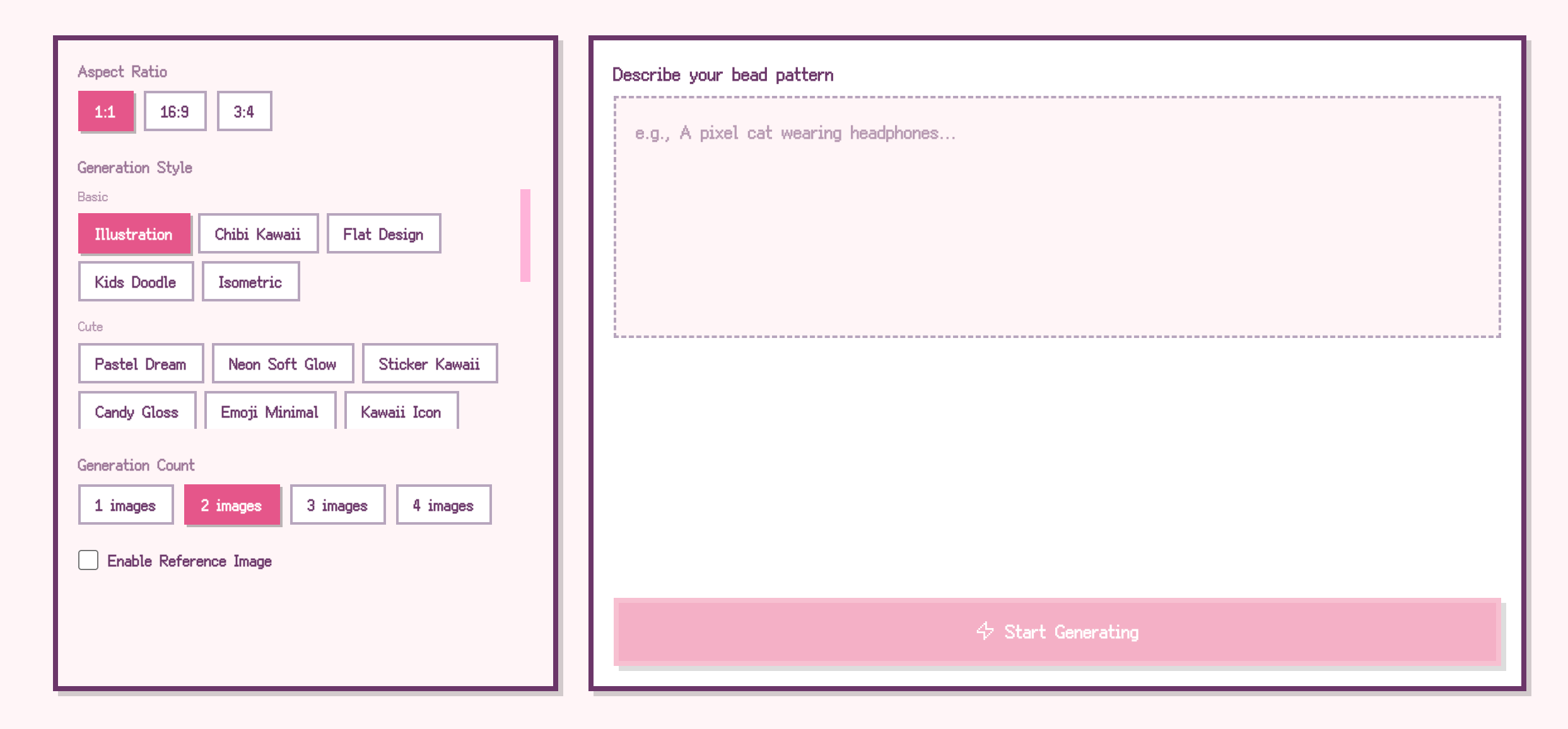
1. 「AI生成」ボタンをクリック
ホームページの「AIでビーズ図案を作成」カードをクリックして、AI画像生成パネルに入ります。
2. 画像の説明を入力
欲しい図案をテキストで説明します。例:
ヒント:説明が具体的であるほど、期待に近い結果が得られます。主題、ポーズ、スタイル、色などの詳細を含めましょう。
3. 生成パラメータを選択
アスペクト比:1:1(正方形)、16:9(横長)、3:4(縦長)
スタイル:25種類のスタイルから選択可能
数量:一度に1-4枚生成して選択
4. 参考画像をアップロード(オプション)
「参考画像を使用」を有効に��て参考画像をアップロードすると、AIがその画像のスタイルと構図に基づいて新しい画像を生成します。以下に最適:
5. お気に入りの画像を選択
AI生成が完了したら、「この画像を使用」をクリックしてエディターにインポートします。満足できない場合は「再生成」をクリック。
6. 変換を続行
インポート後、方法1のステップ2-6に従います:パラメータを調整し、カラーシステムを選択し、図案をエクスポート。
ヒント
シンプルな図案が最適:輪郭がはっきりしていて色が少ない画像が最も良く変換されます。複雑な写真はより多くの手動調整が必要かもしれません。
カートゥーンにはカートゥーンモード:イラスト、ロゴ、カートゥーンキャラクターは、明確な境界を維持するためにカートゥーンモードが最適です。
写真にはフォトモード:風景、ポートレート、実写写真は、自然な色の遷移を保持するためにフォトモードが最適です。
エクスポート前にプレビュー:パラメータを調整してリアルタイムでプレビュー。満足してからエクスポートして、紙の無駄を避けましょう。
色除去機能を活用:購入する必要がある色の数を大幅に減らせます。予算が限られている初心者に特に役立ちます。
今すぐビーズクラフトの旅を始めましょう!ご質問があれば、メールでお気軽にお問い合わせください。