BeadPattern - 愛のために作られたアイロンビーズ図案作成ツール
私の彼女はアイロンビーズ愛好家です。彼女が机に向かい、スマホの画面のマス目を一つ一つ数え、そしてその小さなカラフルなビーズを慎重にプレートに置いている姿を見るのが大好きです。その集中している姿には何か愛おしいものがあります。でも、彼女のフラストレーションにも気づいていました。
正直に言って、世の中に出回っているビーズ図案ソフトのほとんどは、それほど素晴らしいものではありません。
彼女はいくつかのツールを試しましたが、毎回同じ問題にぶつかりました。生成された図案にはいつも境界線に変な黒い縁取りがありました。元の画像はきれいなアニメキャラクターかもしれませんが、結果は灰色のモヤがかかったように見えました。色もしばしば大きく異なっていました。ソフトに表示されるカラーコードが、実際に彼女が買ったビーズと一致することはめったにありませんでした。そして最もイライラする部分は?デザインを完成させた後、各色に何個のビーズが必要かを動で数えなければなりませんでした。中くらいのサイズの図案の場合、色を数えるだけで30分かかることもありました。
プログラマーとして、私はただ見ているわけにはいきませんでした。そこで、これらのツールの何が実際に間違っているのかを調べ始め、そして自分自身のツールを作りました。
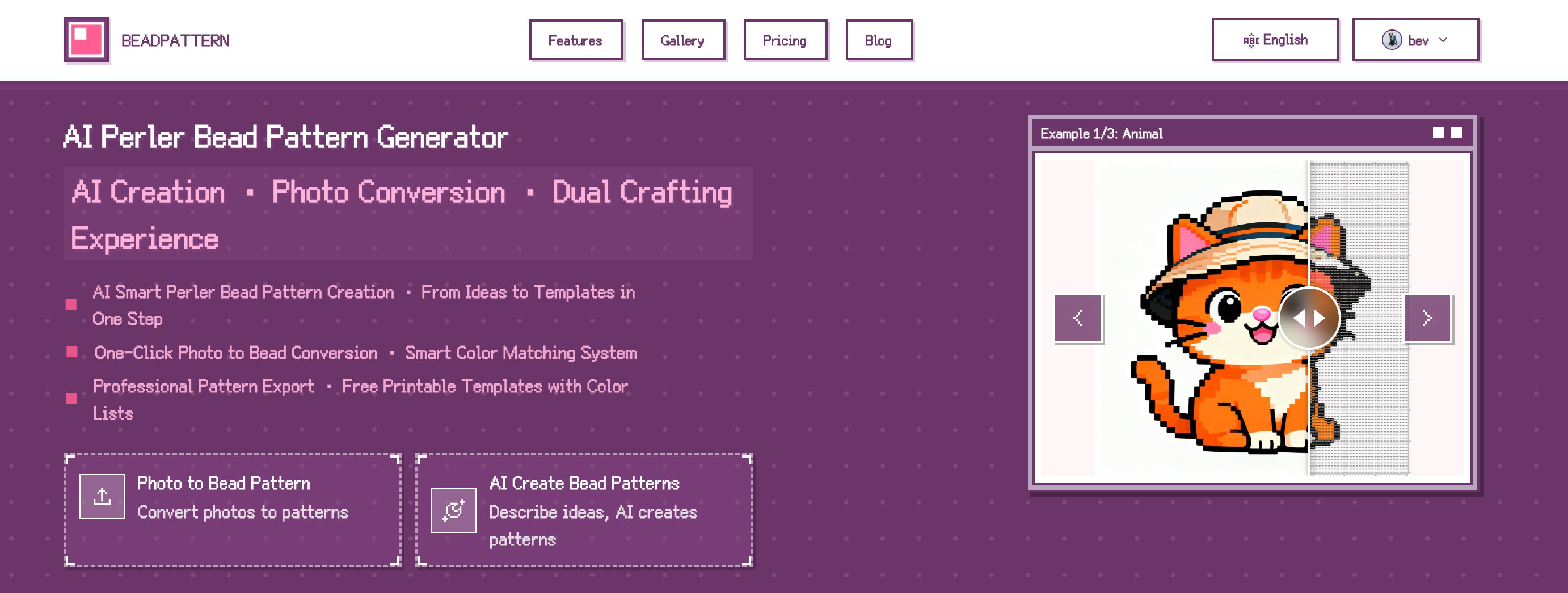
解決した問題
1. 黒い縁取りにさようなら
従来のソフトは、画像をピクセル化する際にRGB平均化を使用します。領域内のすべてのピクセルを取得し、その色の平均を取ります。理にかなっているように聞こえますよね?しかし、領域に暗いピクセルと明るいピクセルの両方が含まれている場合、平均はしばしば濁った灰色になります。そこからあの醜い黒い縁取りが生まれるのです。
BeadPatternは主導色アルゴリズムを使用します。各領域で最も頻繁に現れる色が使用されます。小さな変更のように聞こえますが、結果は劇的です。黒い縁取りの問題は完全に消えました。
2. 実際に一致する色
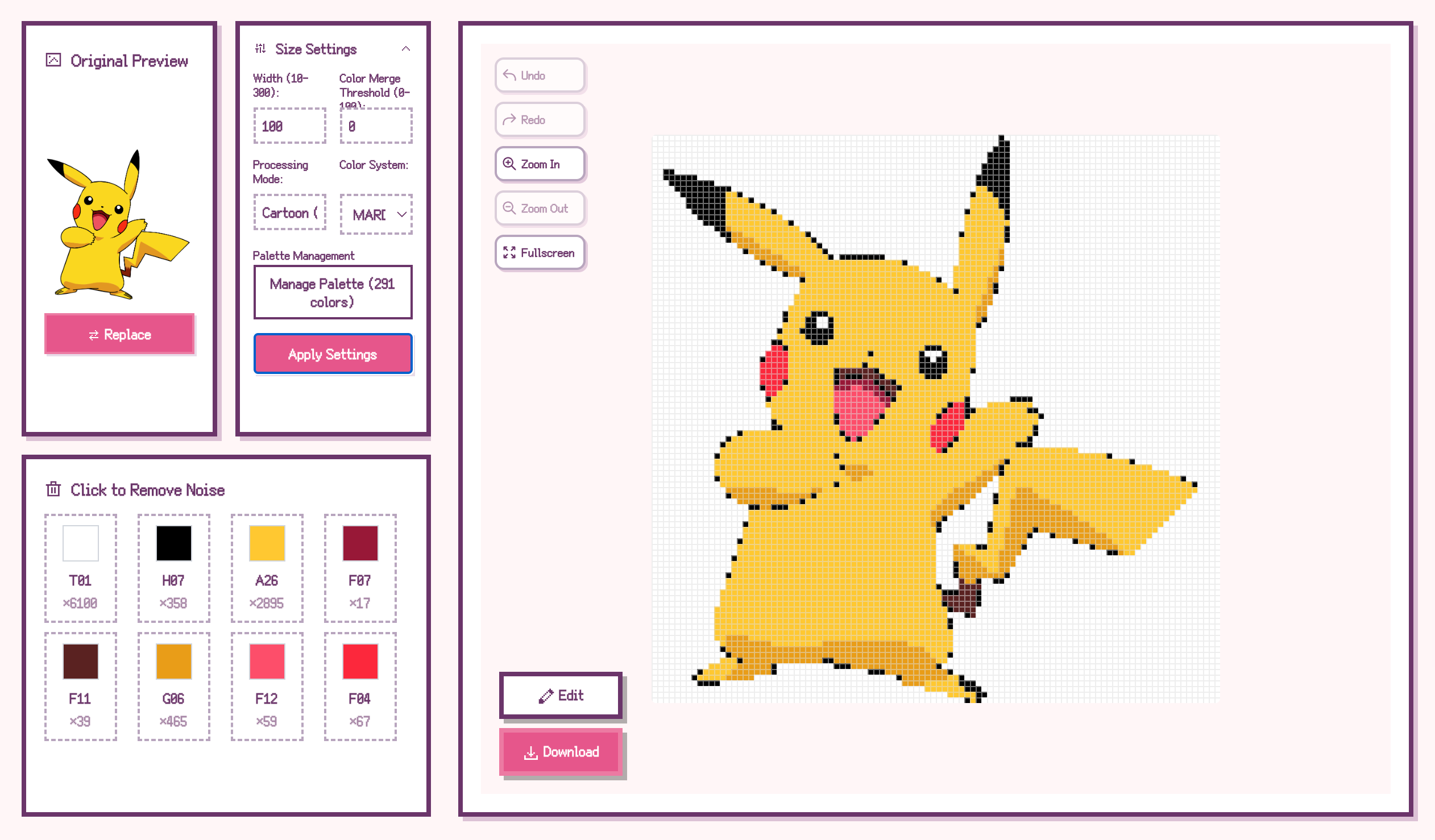
主要なビーズブランドの色データをまとめるのに多くの時間を費やしました。現在、合計291の標準色を持つ11のブランドカラーシステムをサポートしています:
各色には正確なRGB値があり、ソフトは画像の主要な色を最も近い利用可能なビーズの色に自動的に合わせます。ブランド間の切り替えも簡単です。ワンクリックで、同じ図案が異なるカラーシステムにどのようにマッピングされるかを確認できます。
3. 自動ノイズ除去
幅優先探索(BFS)アルゴリズムを使用してノイズ問題に取り組みました。ソフトは隣接する似た色の領域を自動的に識別し、それらを単一の色に統合します。これにより、あちこちにランダムな斑点が散らばることなく、よりきれいな図案が生成されます。
統合のしきい値は完全に調整可能です:
4. スマートな背景除去
背景除去は塗りつぶしアルゴリズムを使用し、画像の端から開始して背景領域を自動的に識別してマークします。これは、背景ピクセルがビーズの合計数にカウントされないことを意味します。ついに、正確な買い物リストが手に入ります。
5. ワンクリック買い物リスト
これはユーザーのお気に入りの機能かもしれません。画像を処理した後、ソフトは各色に何個のビーズが必要かを自動的にカウントし、明確な買い物リスト画像を生成します:
スマホに保存して、お店に持って行ってください。もう手動でマス目を数える必要はありません。
6. AI画像生成
適切な元画像がありませんか?問題ありません。AI画像生成を組み込みました。欲しいものを説明するだけで、AIがビーズ図案に最適な画像を生成します。
例えば、「かわいい柴犬、ピクセルアートスタイル」と入力すると、数秒以内に、きれいな色を持つまとまりのある画像が得られ、すぐにビーズ図案に変換できます。オリジナルのデザインを作りたいけれど、絵を描くスキルに自信がないクリエイターに最適です。
充実した編集ツール
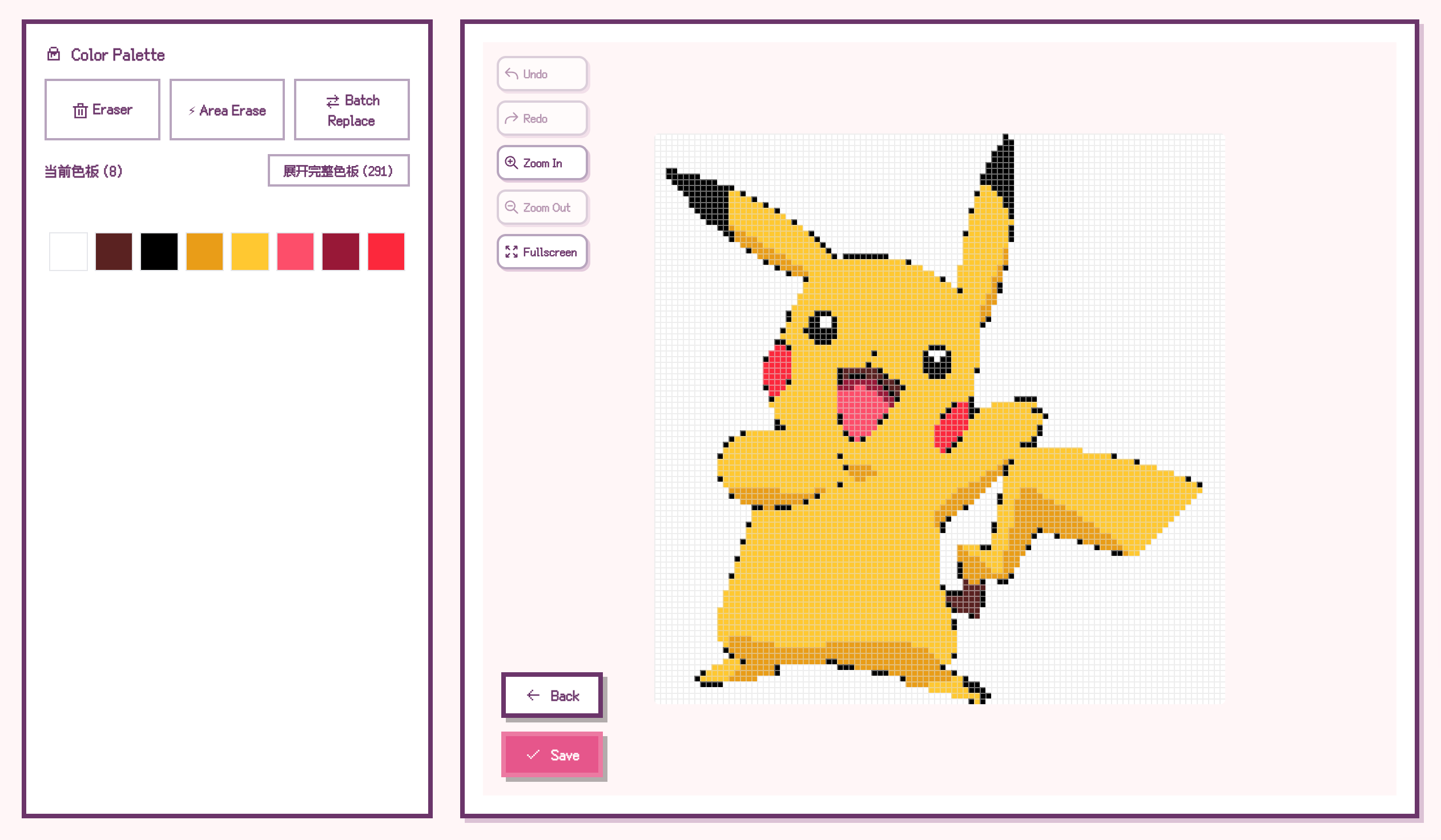
どのアルゴリズムも100%完璧ではありません。時には手動で調整する必要があります。そのため、完全なピクセル編集ツールセットを提供しています:
| ツール | 説明 |
|---|---|
| ブラシ | 個々のセルに色を塗ります。シングルクリックと連続描画をサポート |
| 消しゴム | 間違ったピクセルを削除します |
| 塗りつぶし | 広い領域の色を素早く変更します |
| スポイト | キャンバスから既存の色を拾います |
基本的には、Photoshopに期待するすべてのピクセル編集機能が揃っています。
柔軟なコントロール
グリッドサイズ
スライダーを使用して、図案の幅を何セルにするかを制御します。値が高いほど詳細は増えますが、ビーズも多くなります。値が低いほど図案はシンプルになり、初心者に最適です。
色統合しきい値
似た色をどれくらい積極的に統合するかを制御します。しきい値が高いほど統合が進み、図案がきれいになります。低いほど詳細が保たれます。
複数のエクスポートオプション
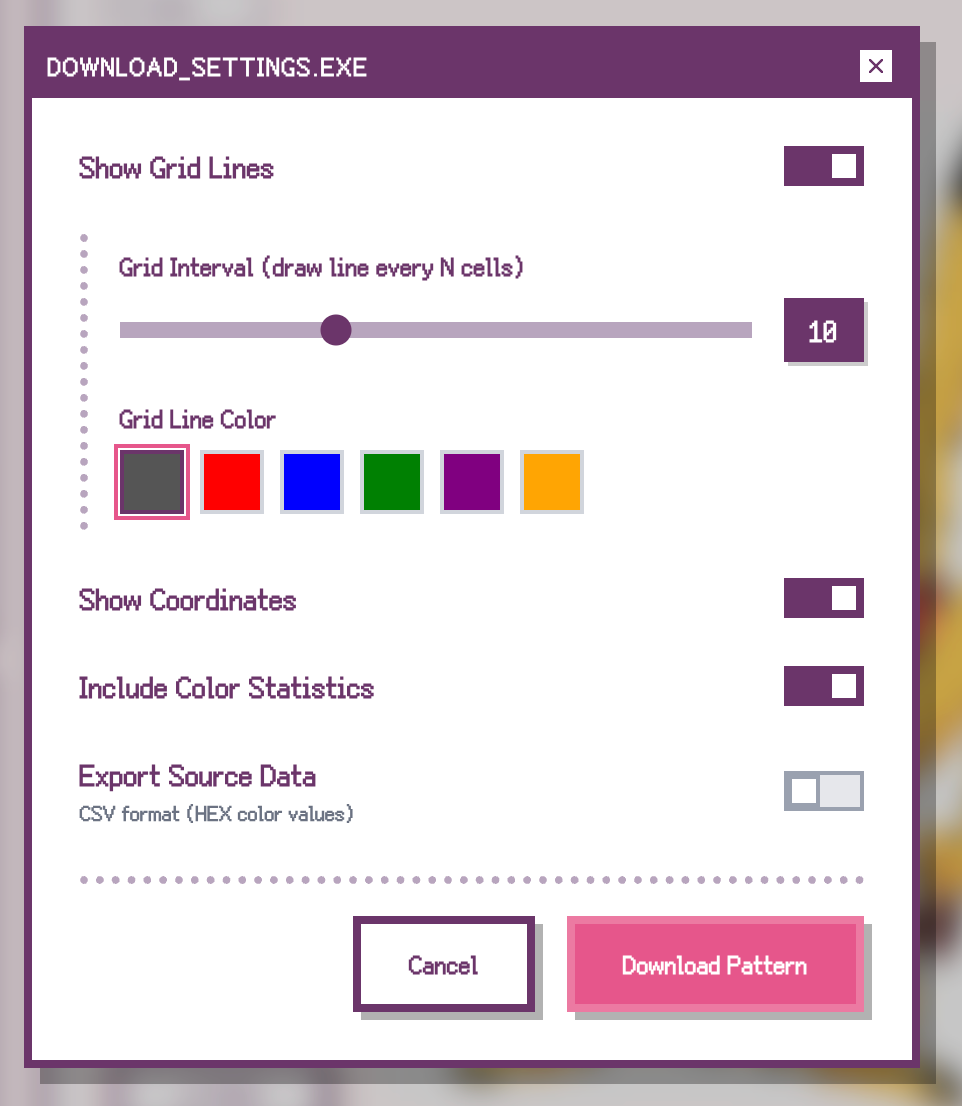
カラーコード付き図案
各セルにカラーコードがラベル付けされた図案をエクスポートします。印刷してそれに従うだけです。実際のプレートの寸法に合わせて印刷サイズを調整できます。
買い物リスト
材料を購入する際に参照しやすいように、独立した色統計画像をエクスポートします。カラー見本、コード、数量が一目でわかります。
シンプルなピクセルアート
カラーコードラベルなしで図案をエクスポートします。ソーシャルメディアでの共有やプロジェクトのプレビューに最適です。
始めましょう
1. beadpattern.net にアクセス
2. 画像をアップロード(JPGまたはPNG)
3. グリッドサイズと色統合設定を調整
4. ビーズブランドを選択
5. 図案と買い物リストをエクスポート
もともと、彼女のビーズ作りを少しでも楽にするためにこのツールを作りました。その後、ビーズコミュニティの多くの人々が同じ不満を持っていることに気づき、完全な製品に仕上げました。
もしこれがあなたのお役にも立てれば、本当に嬉しいです。