写真からパーラービーズパターンへの変換プロセス:どんな画像でも鮮明で作成可能なビーズパターンに変える
お気に入りの写真をパーラービーズパターンにすることは簡単そうに聞こえますが、初めての変換では、しばしばぼやけて見え、詳細が多すぎて手が出せないことがあります。
解決策は実は簡単です。適切な写真を選び、グリッドサイズを制御し、カラーパレットをロックし、主要な領域のみを編集することです。
このガイドでは、BeadPatternを使って再現可能なプロセスを順に追っていき、パターンをより鮮明で作成しやすくする方法を説明します。
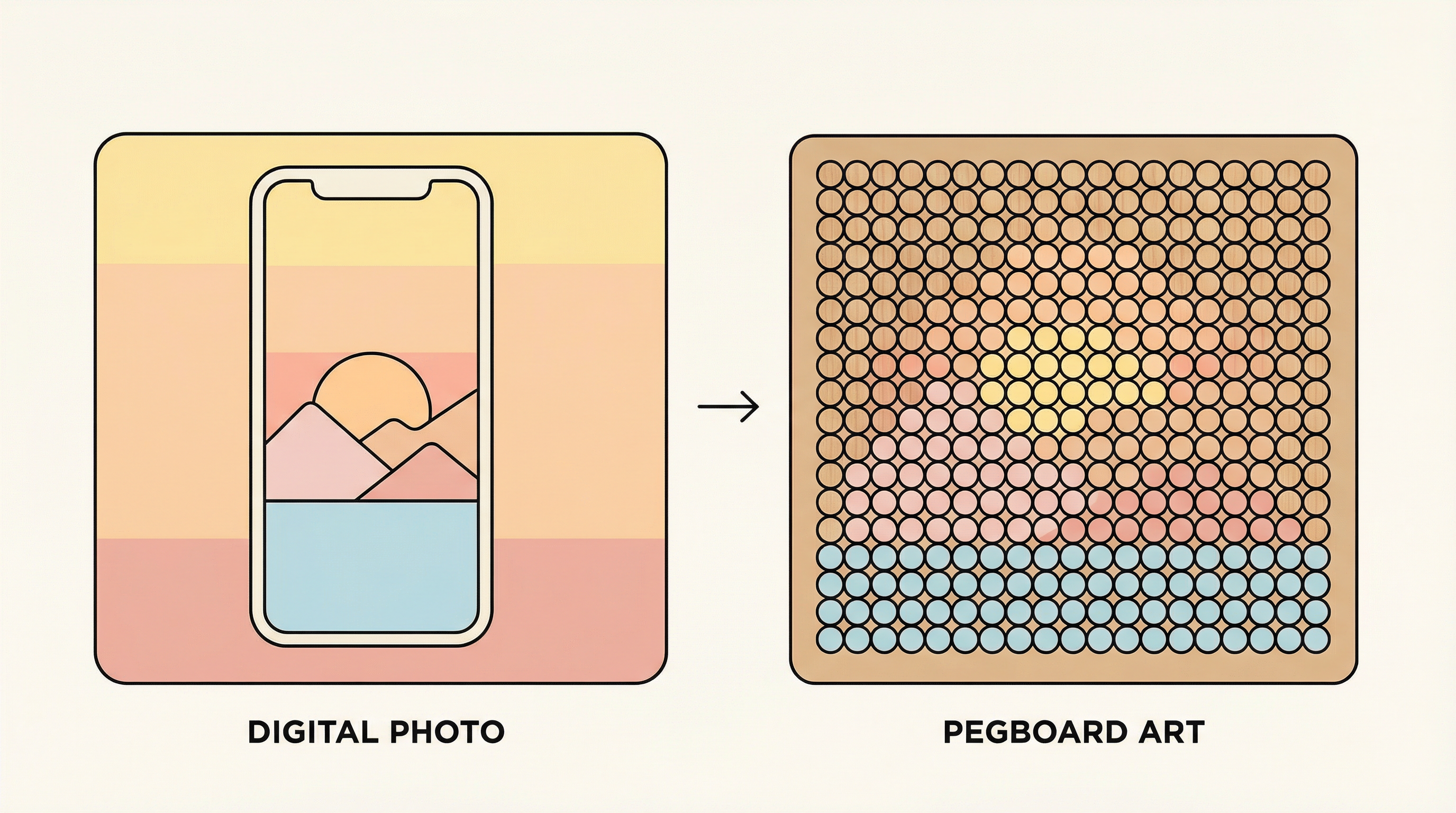
なぜ写真が混乱した状態になるのか
写真には、柔らかなグラデーション、微細なテクスチャ、複雑な光と影が含まれており、これらは画面上では美しく見えますが、小さなグリッドに縮小されるとノイズになってしまいます。
先に変換してから修正しようとすると、多数の小さなカラーブロックに時間を取られ、パターンもぼやけてしまいます。
正しい入力とパラメーターから始めることで、アルゴリズムが作業の大部分を助けてくれます。
ステップ1:変換に適した写真を選ぶ
被写体が明確で、コントラストがはっきりしており、光がクリーンな写真を選びます。
プロの撮影である必要はありませんが、明確な輪郭があることが重要です。
被写体と背景が混ざっている場合は、インポートする前に背景をトリミングまたは置き換えてください。
ステップ2:トリミングとグリッドサイズの設定
トリミングは、複雑さを制御する最も速い方法です。
被写体が画面の大部分を占めるようにし、グリッドを主要な部分に集中させます。
グリッドサイズは、詳細と作成時間を決定します。グリッドが大きいほど、詳細は増えますが、かかる時間も長くなります。
迷ったら小さいサイズから始め、重要な特徴が失われたら拡大してください。
ステップ3:早めに色の数を制限する
色の数は、鮮明さと作成の複雑さに影響を与える最大の要因です。
BeadPatternでまずパーラービーズのブランドを選択し、色が実際のカラーコードに対応していることを確認します。
編集する前に色の数を制限し、微妙な色の違いに引きずられないようにします。
色の数が少ない方が、多くの場合、よりクリーンで、遠くから見ても認識しやすくなります。
ステップ4:ノイズ除去を先に行い、その後手動で修正する
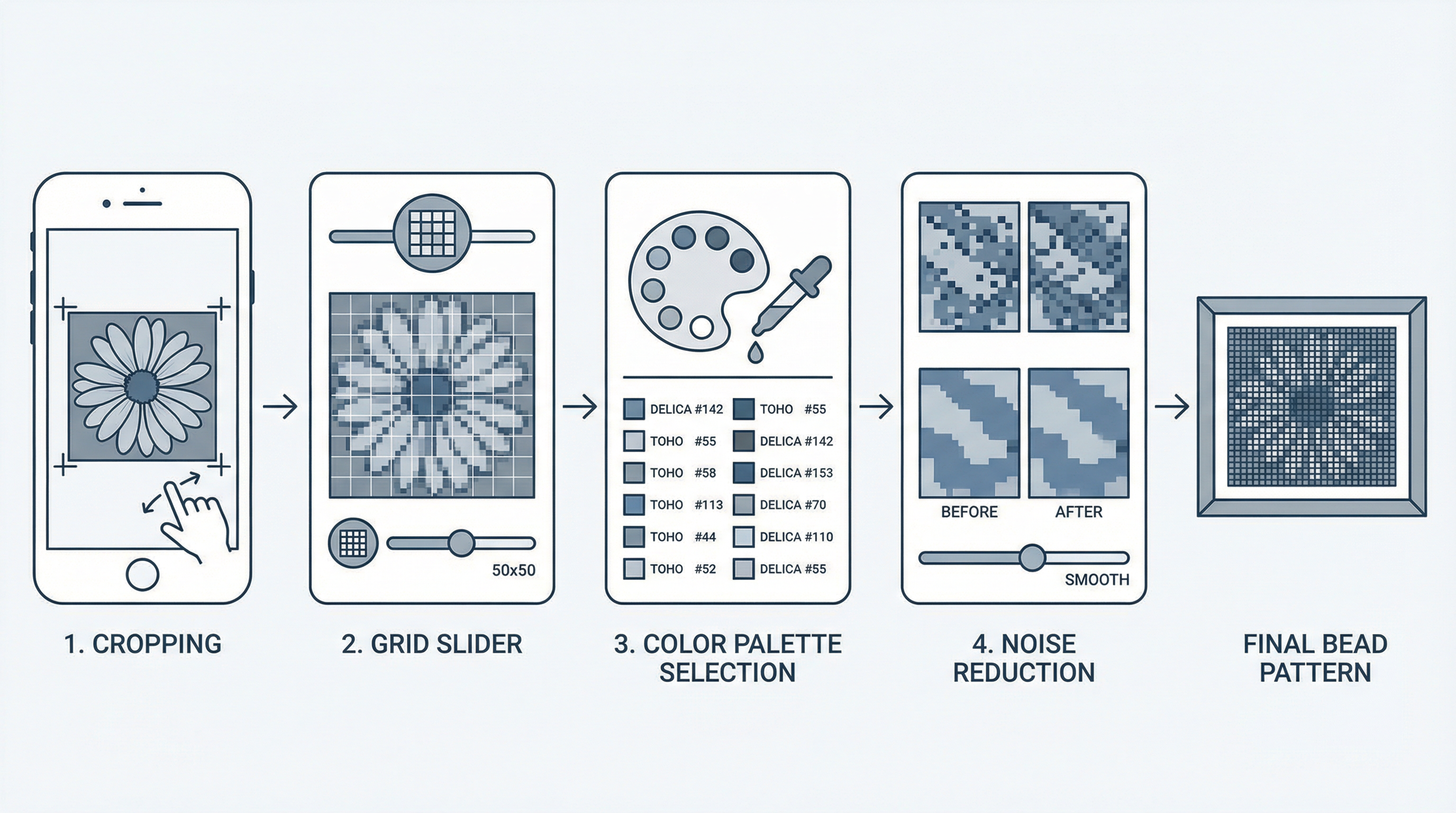
類似色統合閾値を使用して、雑点を除去し、類似したカラーブロックを統合します。
まず閾値を上げて雑点が消えるまで行い、その後わずかに戻して細部を保持します。
背景が不要な場合は、まず背景除去を行い、色の統計が背景に引きずられないようにします。
このステップで、クリーニング作業の80%を解決できるはずです。
ステップ5:主要な細部を修正する
手動で修正する最も効果的な場所は、視聴者が最初に目にする詳細です。
スポイトツールを使って色の一貫性を保ち、塗りつぶしツールを使って平面領域を素早くクリーンアップします。
輪郭や焦点を修正する場合を除き、広範囲を再描画しないでください。
ステップ6:エクスポートと作成の計画
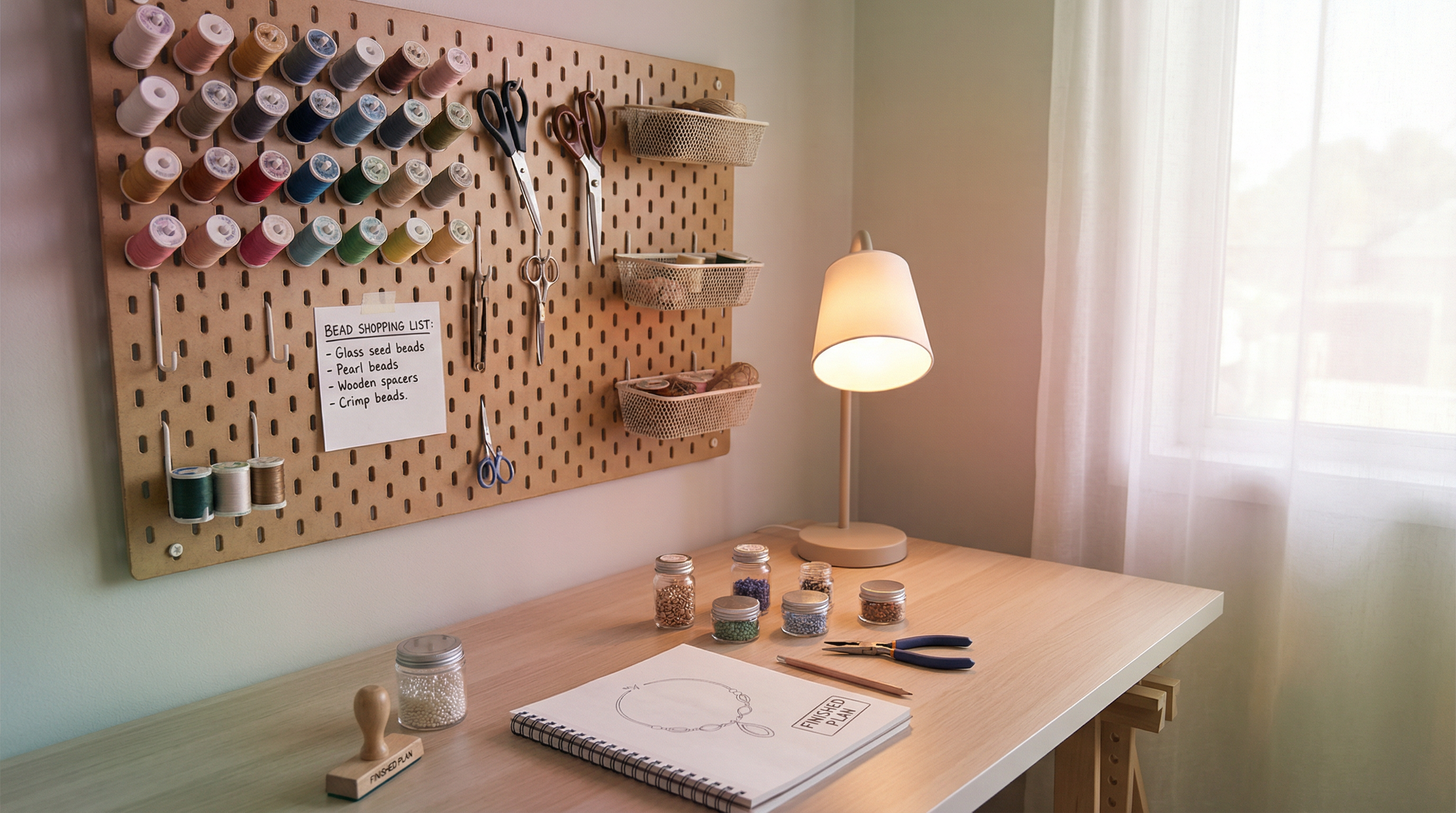
カラーコード付きのパターンと購入リストをエクスポートし、一度にすべてを揃えられるようにします。
共有や印刷が必要な場合は、ラベルなしのピクセルプレビュー画像をエクスポートします。
大きな画像は領域ごとに作成することをお勧めします。エラーを減らすために、パターンをビーズボードの近くに置いてください。
よくある間違い
よくある質問
写真が変換に適しているかどうかをどう判断しますか?
小さなサムネイルに縮小しても被写体がはっきりと見える場合、通常は変換に適しています。
肖像画にはどのくらいのグリッドが推奨されますか?
幅58〜70マスから始めることをお勧めします。これにより、顔の特徴を保持しつつ、時間をかけすぎないようにできます。
すべての色を使う必要がありますか?
いいえ、必要ありません。色の数が少ない方が、作成しやすく、統一感が出ます。階層が欲しいときに、強調色を1〜2色追加するだけで十分です。
まとめ
鮮明な写真からパターンへの変換の鍵は、事前の選択とパラメーター設定にあります。
BeadPatternを使って変換を行い、本当に重要な詳細に集中してください。
このプロセスを習得すれば、ほとんどの画像を1時間以内に作成可能なパーラービーズパターンに変えることができます。