O BeadPattern oferece dois fluxos principais para criar padrões de contas: enviar uma imagem pronta ou gerar uma nova imagem com IA. Em ambos os casos, o objetivo é o mesmo: transformar a ideia em uma grade realmente montável, com cores e contagem de materiais claras.
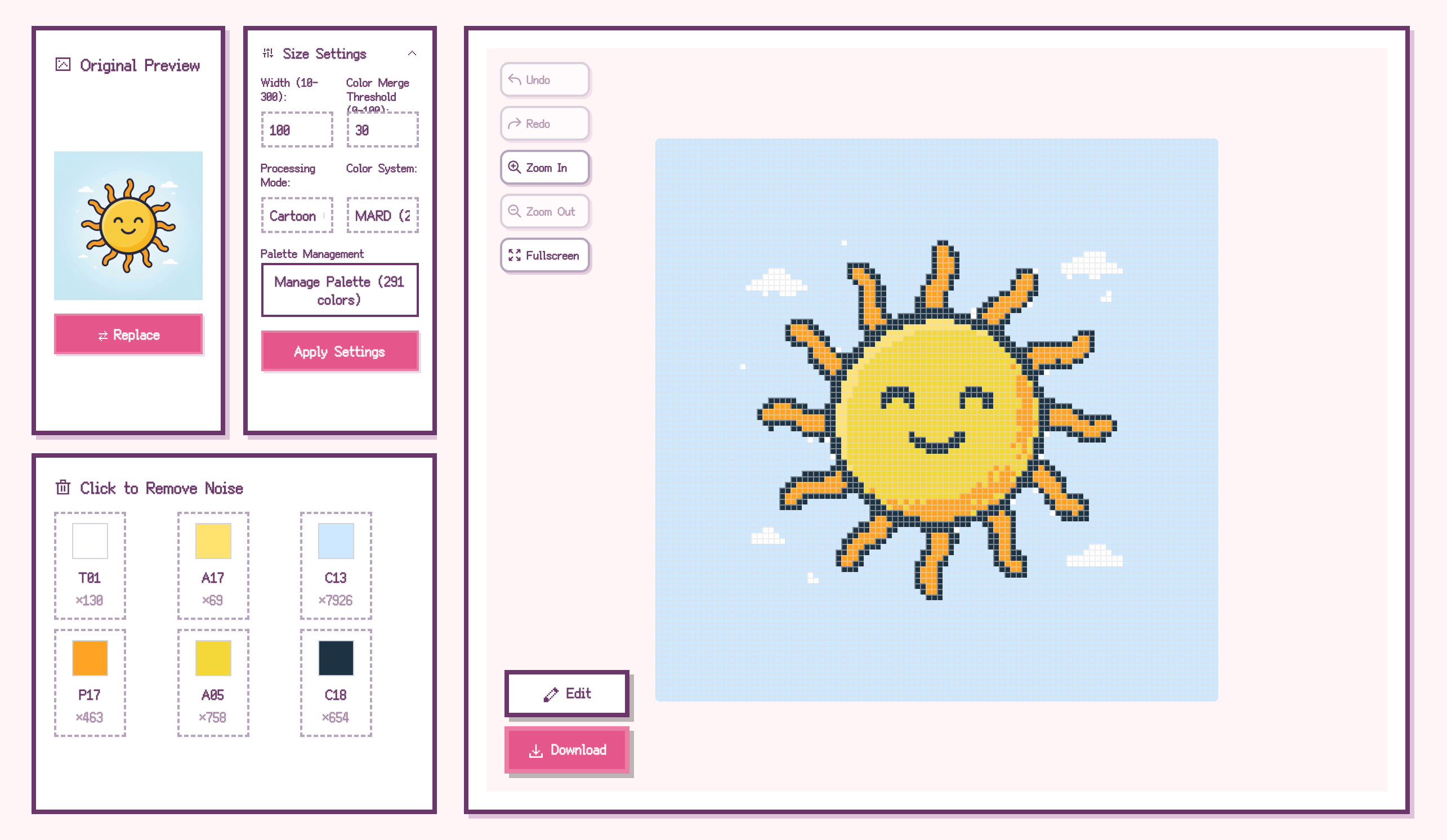
Método 1: converter uma imagem existente
Esse fluxo é o melhor para quem já tem uma foto, um logo, um desenho ou uma referência salva.
1. Envie a imagem
Clique em Upload Image na página inicial ou arraste o arquivo para a área de envio. JPG, PNG e WebP funcionam bem. Imagens com contornos claros e bom contraste costumam converter melhor.
2. Ajuste a pixelização
Depois do upload, ajuste primeiro o tamanho da grade e a simplificação de cores. Não tente maximizar detalhe logo na primeira tentativa; para a maioria dos projetos, é melhor começar simples e aumentar a complexidade depois.
3. Escolha o modo correto
O BeadPattern separa o processamento em dois modos principais:
4. Selecione o sistema de cores
Você pode mapear o padrão para diferentes marcas e sistemas de cor, como Perler, Hama, Artkal e várias marcas chinesas. Isso importa porque o padrão final precisa usar códigos que você realmente consiga comprar.
5. Remova cores indesejadas
Se o fundo ficou poluído ou surgiram cores pouco úteis, remova essas cores diretamente da lista. Esse passo é especialmente útil para reduzir custo e limpar o foco visual do desenho.
6. Faça a edição manual
Quando o resultado automático está perto do ideal, a edição manual resolve o resto. O editor oferece pincel, borracha, preenchimento e conta-gotas, além de desfazer e refazer.
7. Exporte o padrão
No download, o sistema entrega o padrão anotado e a lista de compra com a quantidade por cor. Esse é o ponto em que o projeto deixa de ser uma imagem bonita e vira um plano de montagem utilizável.
Método 2: gerar uma imagem com IA
Se você ainda não tem uma imagem base, pode começar pelo painel de IA e criar uma referência nova antes da conversão.
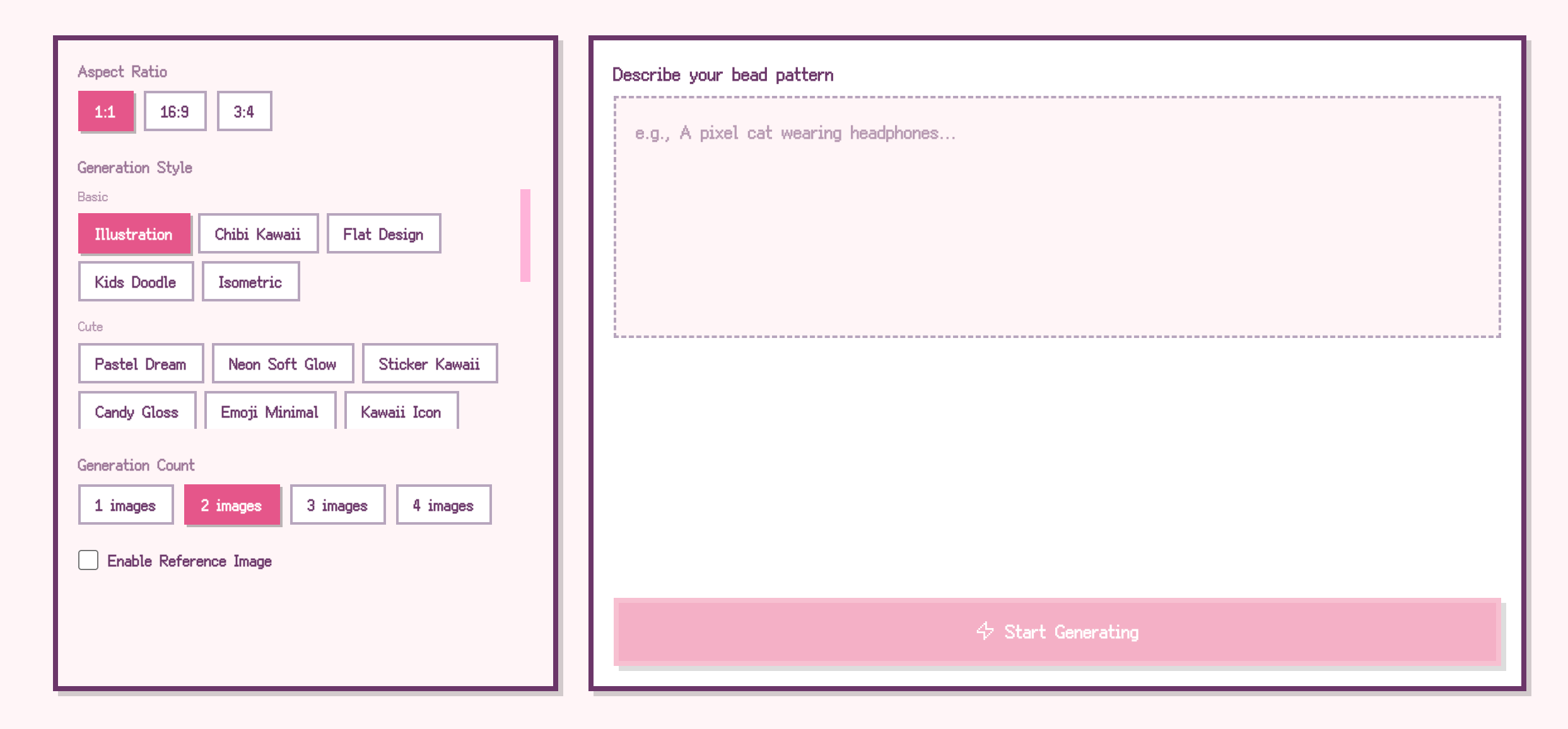
1. Abra o painel de IA
Na página inicial, clique no cartão de criação com IA para entrar no fluxo de geração.
2. Descreva o que você quer
Prompts específicos funcionam melhor. Em vez de escrever apenas “gato fofo”, descreva pose, fundo, estilo e paleta desejada.
Exemplos úteis:
3. Ajuste os parâmetros de geração
Você pode escolher proporção, estilo visual e quantidade de imagens geradas. Gere mais de uma opção quando quiser comparar composição e legibilidade antes da conversão para contas.
4. Use imagem de referência quando fizer sentido
Se você quer manter um estilo específico, ative a imagem de referência. Isso ajuda a IA a seguir composição, clima e direção estética com menos tentativa e erro.
5. Importe a imagem favorita para o editor
Depois da geração, selecione a melhor opção e envie para o editor principal. A partir daí, o fluxo volta a ser o mesmo do método de upload.
Quando usar cada método
Boas práticas para melhores resultados
Conclusão
O melhor jeito de usar o BeadPattern é tratar a conversão como um fluxo em duas etapas: primeiro chegar a uma imagem clara; depois ajustar a grade até ela ficar realmente montável. Se você fizer isso, o padrão final tende a ficar mais limpo, mais barato e muito mais fácil de executar.