BeadPattern bietet zwei Hauptwege, um Perlenmuster zu erstellen: Du kannst ein vorhandenes Bild hochladen oder zuerst mit KI ein neues Motiv erzeugen. In beiden Fällen ist das Ziel nicht nur eine schöne Vorschau, sondern ein Raster, das sich wirklich bauen lässt.
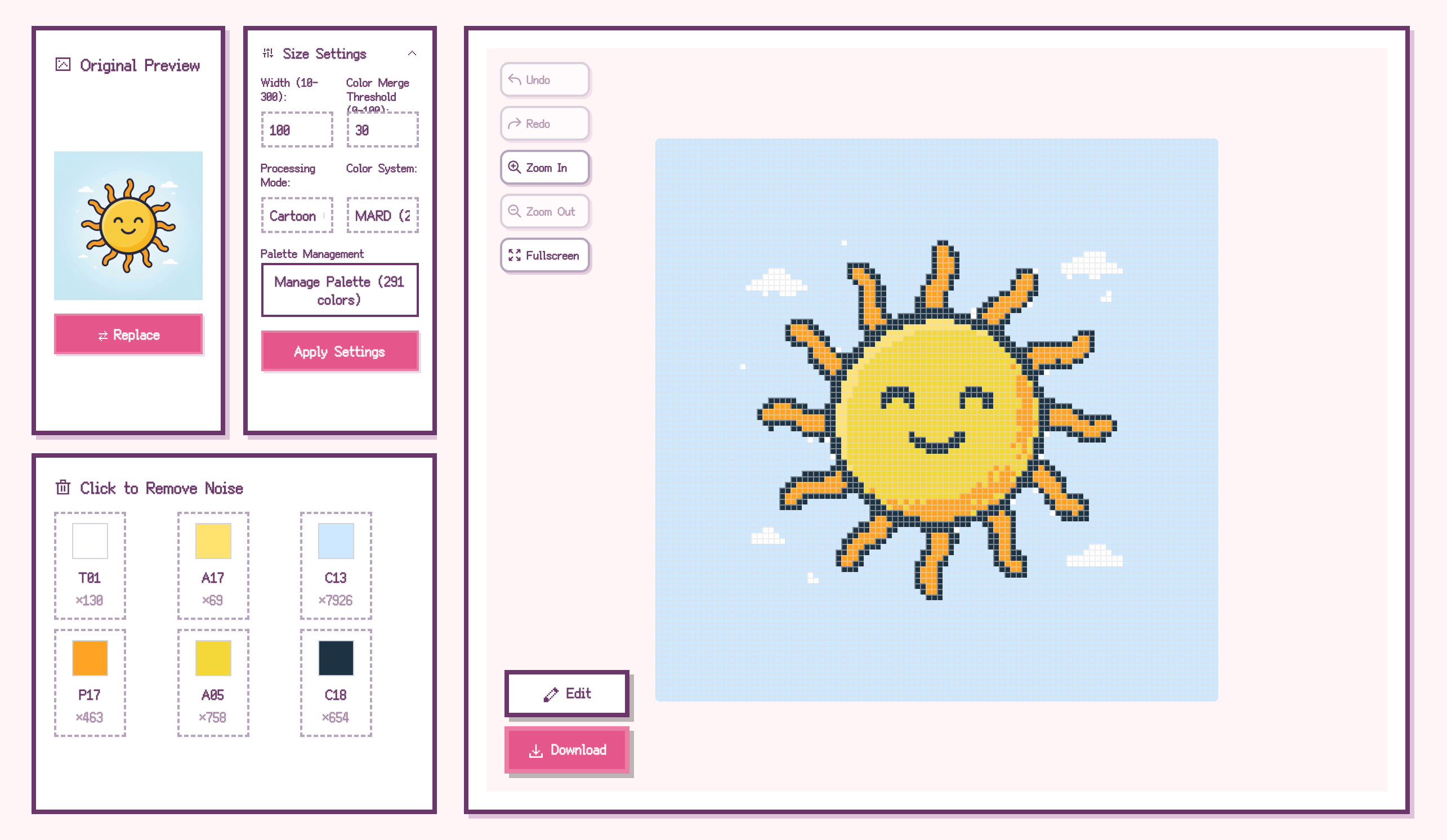
Methode 1: Ein vorhandenes Bild umwandeln
Dieser Ablauf ist ideal, wenn du bereits ein Foto, Logo, Sprite oder eine Illustration hast, die du in ein Perlenmuster verwandeln möchtest.
1. Bild hochladen
Klicke auf der Startseite auf Upload Image oder ziehe die Datei in den Upload-Bereich. JPG, PNG und WebP werden unterstützt. Bilder mit klaren Konturen und gutem Kontrast funktionieren in der Regel am besten.
2. Pixelisierung anpassen
Nach dem Upload solltest du zuerst Rastergröße und Farbvereinfachung einstellen. Maximale Detaildichte ist nicht immer das beste Ziel; oft ist ein sauberes, lesbares Muster wertvoller.
3. Den richtigen Modus wählen
BeadPattern bietet zwei zentrale Verarbeitungsmodi:
4. Farbsystem auswählen
Das Muster kann auf verschiedene Marken und Farbsysteme gemappt werden, darunter Perler, Hama, Artkal und mehrere chinesische Marken. Das ist wichtig, weil dein Endmuster mit real verfügbaren Farben übereinstimmen muss.
5. Unerwünschte Farben entfernen
Wenn der Hintergrund zu unruhig wirkt oder unnötige Töne auftauchen, kannst du sie direkt aus der Farbliste entfernen. Das senkt oft auch die Materialkosten.
6. Manuell nachbearbeiten
Wenn das automatische Ergebnis schon nah dran ist, erledigt der Editor den Rest. Du hast Pinsel, Radierer, Füllwerkzeug, Pipette sowie Undo und Redo.
7. Muster exportieren
Zum Schluss lädst du das annotierte Muster und die Materialliste mit Mengen pro Farbe herunter. Ab diesem Punkt wird aus der Vorschau ein umsetzbarer Bauplan.
Methode 2: Ein Bild mit KI erzeugen
Wenn du noch kein Ausgangsbild hast, kannst du zuerst im KI-Panel eine neue Referenz erstellen.
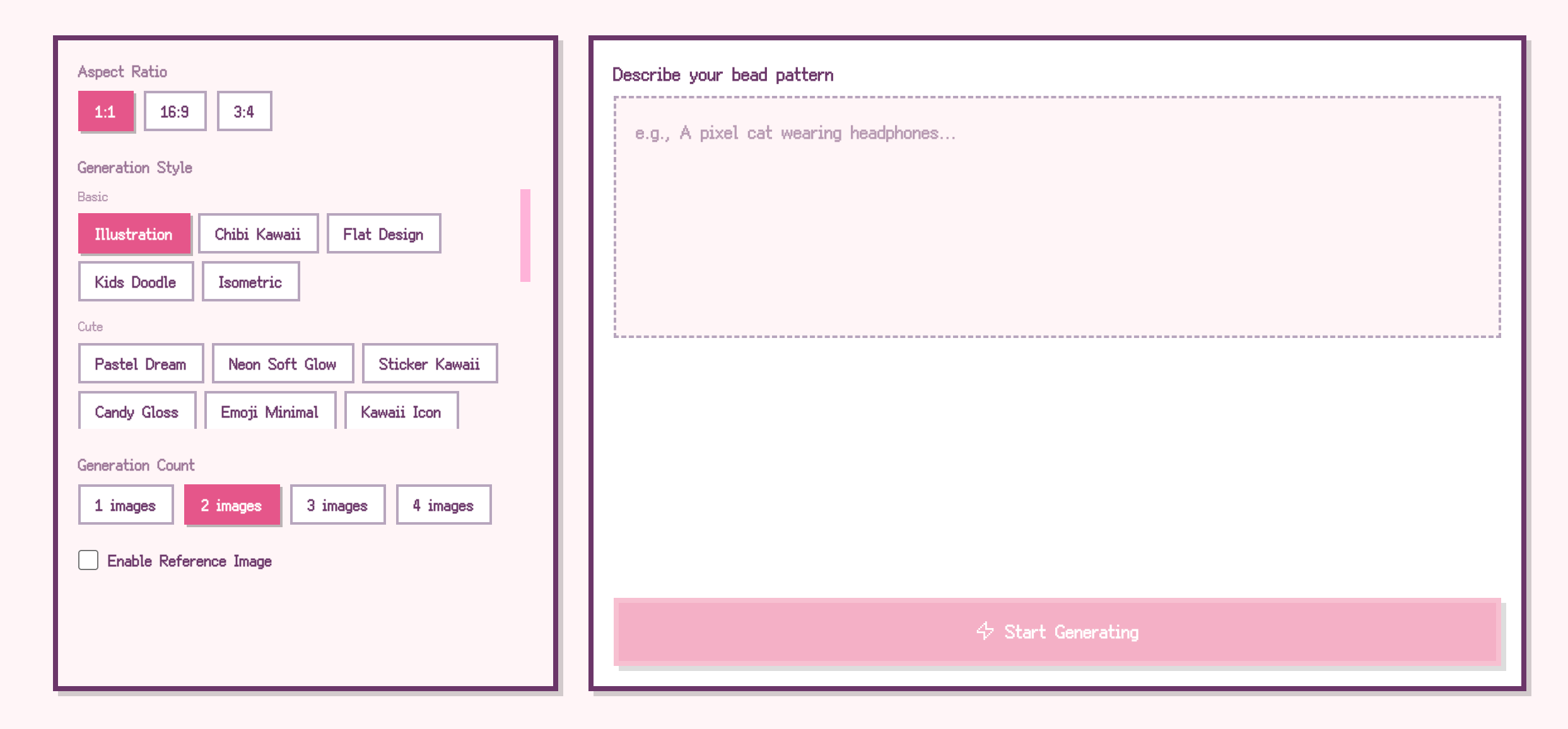
1. KI-Panel öffnen
Starte auf der Startseite den KI-Workflow über die entsprechende Karte.
2. Einen präzisen Prompt schreiben
Je genauer deine Beschreibung, desto näher liegt das Ergebnis an deiner Vorstellung. Beschreibe Motiv, Pose, Stil und Farbwelt.
Nützliche Beispiele:
3. Generierungsparameter einstellen
Du kannst Seitenverhältnis, Stil und Anzahl der erzeugten Bilder festlegen. Mehrere Varianten helfen beim Vergleich von Lesbarkeit und Komposition.
4. Referenzbild nutzen, wenn nötig
Wenn du nahe an einem bestimmten Stil bleiben willst, hilft ein Referenzbild dabei, die KI präziser zu steuern.
5. Bestes Bild in den Editor importieren
Nach der Generierung wählst du die stärkste Variante aus und sendest sie in den Editor. Danach läuft alles wie bei der Upload-Methode weiter.
Wann welche Methode sinnvoll ist
Praktische Best Practices
Fazit
Der beste Einsatz von BeadPattern ist ein zweistufiger Ablauf: erst ein klares Ausgangsbild erzeugen, dann das Raster so lange verfeinern, bis es wirklich baubar ist. So wird das Endmuster sauberer, günstiger und deutlich praktischer in der Umsetzung.