Foto-zu-Perlenmuster-Workflow: Verwandeln Sie jedes Bild in ein klares und umsetzbares Perlenmuster
Lieblingsfotos in Perlenmuster zu verwandeln klingt einfach, aber die erste Umwandlung ist oft unordentlich, verschwommen und hat zu viele Details, um sie in Angriff zu nehmen.
Die Lösung ist eigentlich ganz einfach: Wählen Sie das richtige Foto aus, steuern Sie die Rastergröße, sperren Sie die Farbpalette und bearbeiten Sie dann nur die Schlüsselbereiche.
Dieser Leitfaden führt Sie mit BeadPattern durch einen reproduzierbaren Prozess, der Muster klarer und einfacher zu erstellen macht.
Warum Fotos chaotisch werden
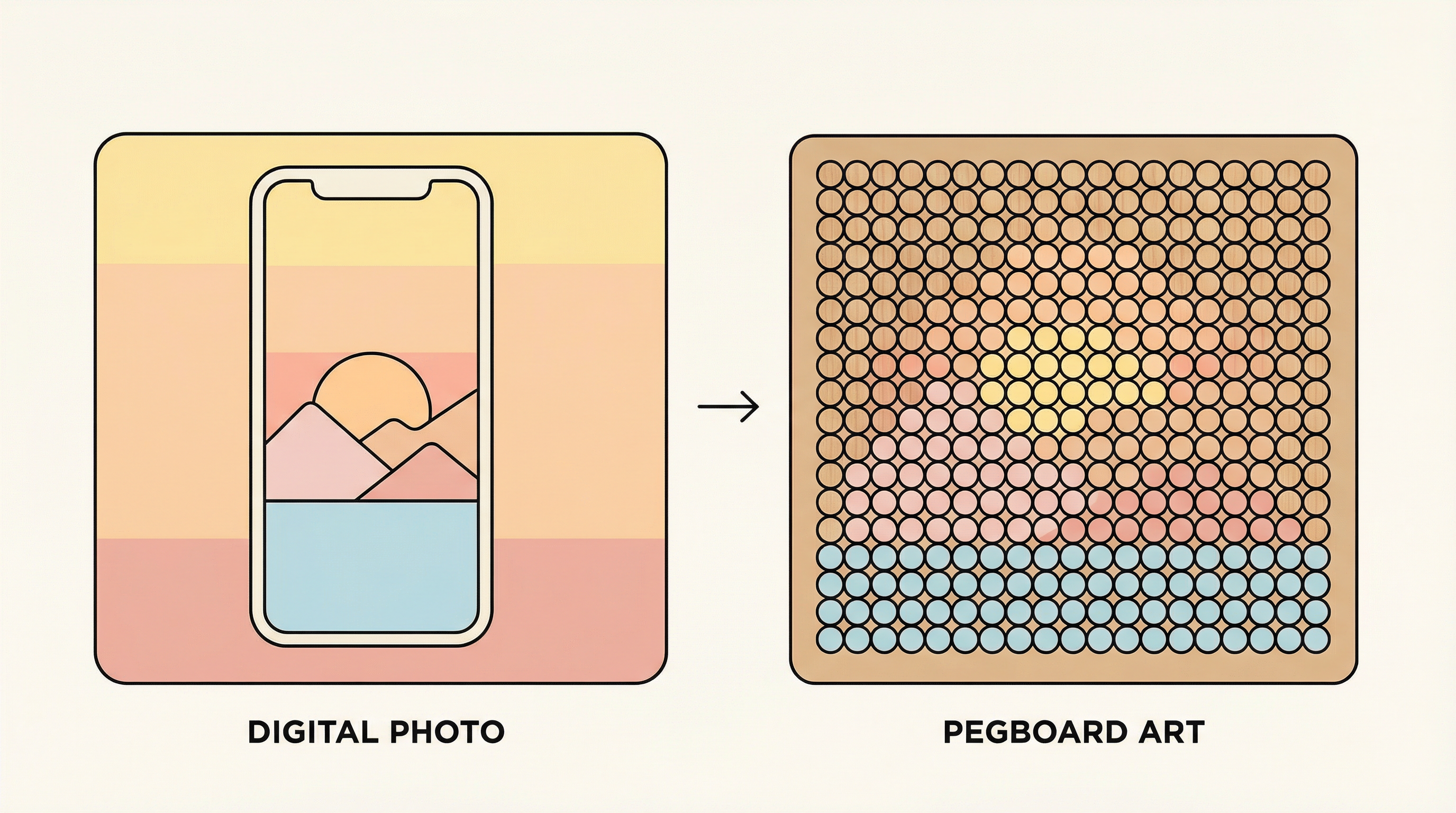
Fotos haben sanfte Verläufe, feine Texturen und komplexe Lichtverhältnisse, die auf dem Bildschirm gut aussehen, aber zu Rauschen werden, wenn sie auf ein kleines Raster verkleinert werden.
Wenn Sie zuerst konvertieren und dann retuschieren, werden Sie von einem Haufen kleiner Farbfelder ausgebremst und das Muster wird verschwommen.
Beginnen Sie mit den richtigen Eingaben und Parametern, dann hilft Ihnen der Algorithmus bei den meisten Aufgaben.
Schritt 1: Wählen Sie ein geeignetes Foto zur Konvertierung
Wählen Sie Fotos mit klarem Motiv, scharfem Kontrast und sauberem Licht.
Es muss keine professionelle Fotografie sein, aber es muss klare Konturen haben.
Wenn Motiv und Hintergrund vermischt sind, schneiden Sie es zuerst zu oder ersetzen Sie den Hintergrund, bevor Sie es importieren.
Schritt 2: Zuschneiden und Rastergröße festlegen
Zuschneiden ist die schnellste Methode, um die Komplexität zu kontrollieren.
Lassen Sie das Motiv einen Großteil des Bildes einnehmen und verwenden Sie das Raster für die wichtigsten Bereiche.
Die Rastergröße bestimmt die Details und die Erstellungszeit. Je größer das Raster, desto mehr Details, aber auch desto länger die Dauer.
Wenn Sie unsicher sind, beginnen Sie mit einer kleinen Größe und vergrößern Sie, wenn wichtige Merkmale verloren gehen.
Schritt 3: Begrenzen Sie frühzeitig die Anzahl der Farben
Die Anzahl der Farben ist der größte Faktor, der die Klarheit und die Komplexität der Erstellung beeinflusst.
Wählen Sie in BeadPattern zuerst die Perlenmarke aus, um sicherzustellen, dass die Farben mit den tatsächlichen Farbnummern übereinstimmen.
Begrenzen Sie die Anzahl der Farben vor dem Bearbeiten, um nicht durch subtile Farbunterschiede behindert zu werden.
Weniger Farben sind oft sauberer und aus der Ferne leichter zu erkennen.
Schritt 4: Rauschunterdrückung vor manueller Bearbeitung
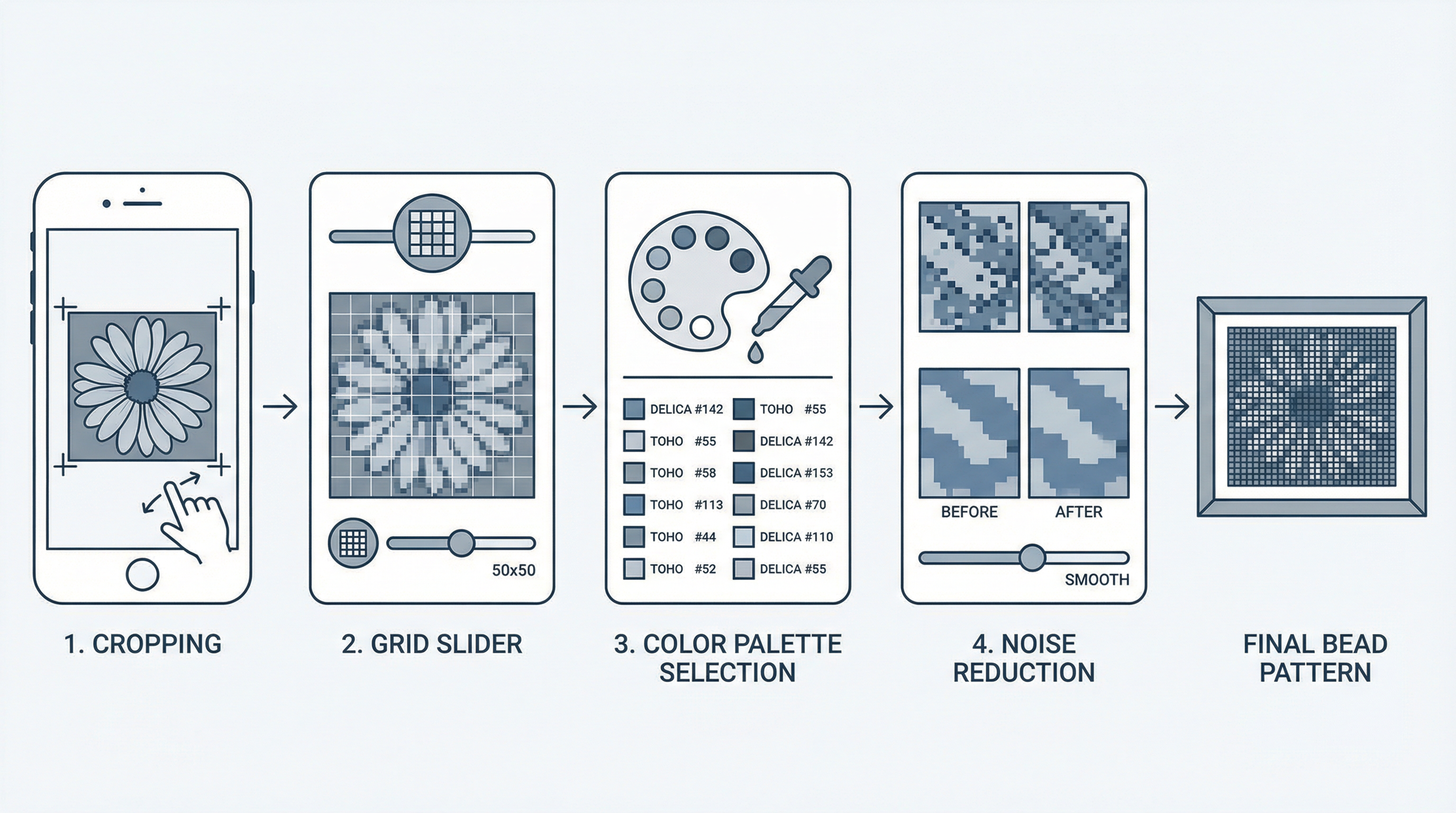
Verwenden Sie den Schwellenwert für das Zusammenführen ähnlicher Farben, um Artefakte zu entfernen und ähnliche Farbfelder zusammenzuführen.
Erhöhen Sie den Schwellenwert, bis die Artefakte verschwinden, und stellen Sie ihn dann leicht zurück, um Details zu erhalten.
Wenn der Hintergrund nicht benötigt wird, führen Sie zuerst eine Hintergrundentfernung durch, um zu vermeiden, dass die Farbstatistik durch den Hintergrund beeinflusst wird.
Dieser Schritt sollte 80 % der Bereinigungsarbeit erledigen.
Schritt 5: Wichtige Details bearbeiten
Der effektivste Ort für manuelle Bearbeitungen sind die Details, die der Betrachter zuerst sieht.
Verwenden Sie die Pipette, um die Farben konsistent zu halten, und die Füllfunktion, um ebene Bereiche schnell zu bereinigen.
Zeichnen Sie keine großen Flächen neu, es sei denn, Sie bearbeiten Konturen oder Schwerpunkte.
Schritt 6: Exportieren und Erstellung planen
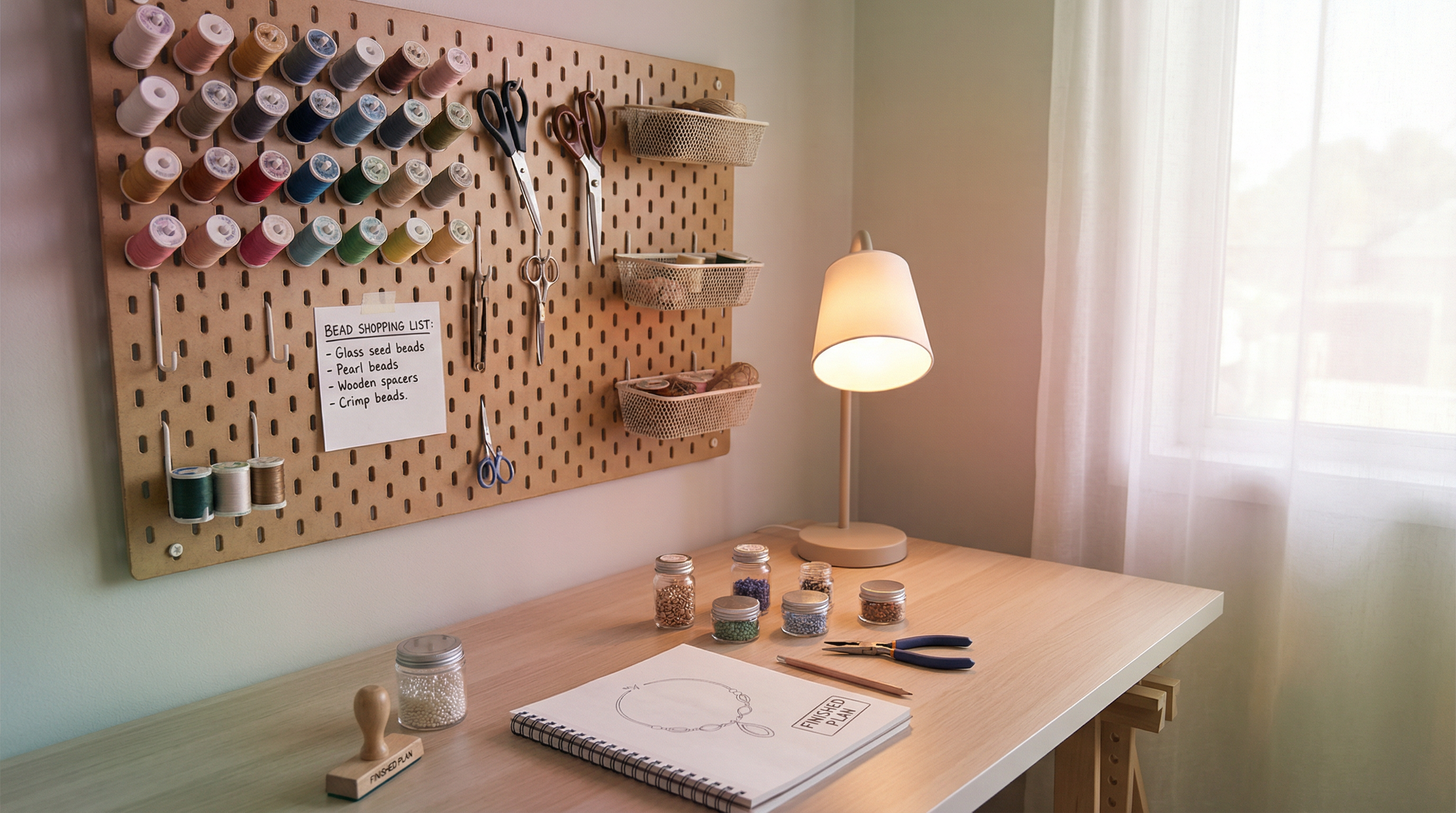
Exportieren Sie das Muster mit Farbnummern und einer Einkaufsliste, um sicherzustellen, dass Sie alles auf einmal kaufen.
Wenn Sie es teilen oder drucken müssen, exportieren Sie eine kennzeichnungsfreie Pixelvorschau.
Für große Bilder wird empfohlen, sie abschnittsweise zu erstellen und das Muster in der Nähe des Perlenbretts aufzubewahren, um Fehler zu reduzieren.
Häufige Fehler
Schnelle Fragen und Antworten
Wie beurteile ich, ob ein Foto zur Konvertierung geeignet ist?
Wenn Sie das Motiv auch als kleines Vorschaubild noch klar erkennen können, ist es im Allgemeinen für die Konvertierung geeignet.
Welche Rastergröße wird für Porträts empfohlen?
Es wird empfohlen, mit 58 bis 70 Kästchen Breite zu beginnen, um sowohl Gesichtszüge zu erhalten als auch nicht zu zeitaufwendig zu sein.
Muss ich alle Farben verwenden?
Nein. Weniger Farben sind einfacher zu erstellen und einheitlicher. Wenn Sie Ebenen wünschen, können Sie ein oder zwei Akzentfarben hinzufügen.
Zusammenfassung
Der Schlüssel zur Konvertierung klarer Fotos in Muster liegt in der Vorausswahl und den Parametereinstellungen.
Verwenden Sie BeadPattern zur Konvertierung und konzentrieren Sie sich auf die wirklich wichtigen Details.
Sobald Sie diesen Prozess beherrschen, können Sie die meisten Bilder innerhalb einer Stunde in umsetzbare Perlenmuster verwandeln.